• Gia đình
  • Về
  • Bài viết
  • Liên hệ

: 91 11 9810018780 Mail to: info@aceinfowayindia.com / Call: 91 11 9810018780

  • Điều Người viết:
  • ngày 11 Tháng 10 năm 2009
  • lúc 12:37
  • bởi admin

Làm thế nào để tạo Nice inset Text Button trong Photoshop

Đây là một khởi đầu lavel thiết kế hướng dẫn. Trong bài này bạn sẽ tìm thấy Làm thế nào để tạo Nice inset Text Button trong Photoshop. điều này là rất nhanh chóng và dễ dàng tutorial.I thiết kế đồ họa hy vọng bạn sẽ thích thú với hướng dẫn này.

Xem thử cuối cùng

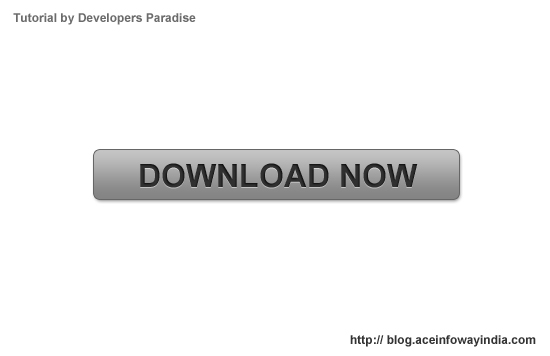
Đây là những gì chúng tôi đi làm hôm nay

inset-button-tutorial-final

Bước 1

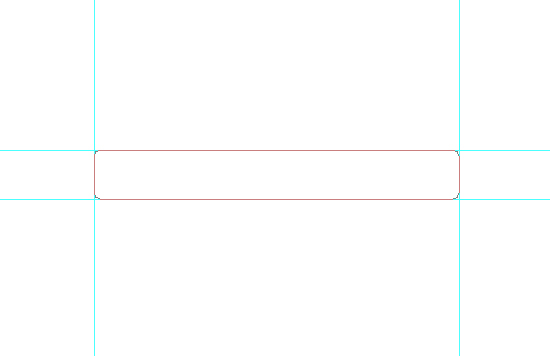
Mở photoshop và tạo một tài liệu mới, tôi là 550px × 356px với một nền trắng.

inset-button-tutorial-step1

Bước 2

Chọn Rounded Rectangle Tool và tạo nút, bán kính tôi là 6px.

inset-button-tutorial-step2

Bây giờ chúng tôi sẽ áp dụng một số hiệu lực

Gradient Overlay

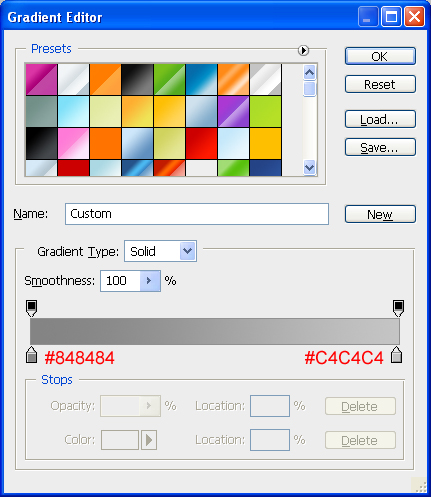
Kiểu dáng các nút nhấn đúp vào hình nhỏ Layer Button trong Layer Panel để mở Layer Styles hộp thoại, chúng tôi sẽ áp dụng một hiệu ứng dọc gradiant cho Button của bạn. Sau đó bấm vào gradient màu trên bên phải của tùy chọn Gradient để mở ra các Olor C Gradient Editor.

3d-bottom-layer

Double-click trái-màu sắc-stop và nhập giá trị màu # 848.484, sau đó bấm đúp chuột vào bên phải màu cửa và nhập giá trị màu C4C4C4 #.

inset-button-tutorial-step2a

Drop Shadow

Tiếp theo phong cách áp dụng các lớp Drop Shadow. Giữ ở góc 120o, hơn là thay đổi các giá trị của Opacity, Từ xa và Size. Tôi chọn để đặt Opacity ở 47%, Từ xa tại 2px và Size ở 4px.

inset-button-tutorial-step2d

Nên giống như thế này.

inset-button-tutorial-step2Dropshadow

Cú đánh

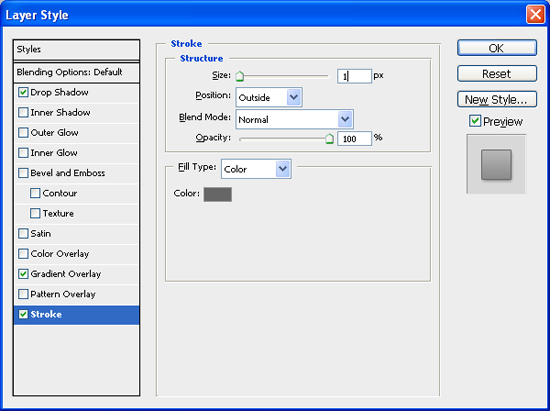
Tiếp theo, chúng tôi sẽ áp dụng những đột quỵ. Đầu tiên thay đổi các giá trị của thước. Tôi chọn để đặt tại 1px Kích thước, vị trí tại Bên ngoài. Tôi chọn để đặt Opacity ở 100%. Thay đổi màu Stroke từ mặc định để # 666666

inset-button-tutorial-step2e

Nên giống như thế này.

inset-button-tutorial-step2Stroke

Bước 3

Chọn Horizontal Type Tool và gõ văn bản về phía trước.

inset-button-tutorial-step3

Bây giờ chúng tôi sẽ áp dụng một số hiệu ứng cho văn bản.

Lớp phủ màu

Double-click vào hình nhỏ lớp Text trong Layer Panel để mở Layer Styles hộp thoại. Trước tiên, chúng tôi sẽ áp dụng lớp phủ màu sắc, tôi chọn màu # 303.030

inset-button-tutorial-step3a

Inner Shadow

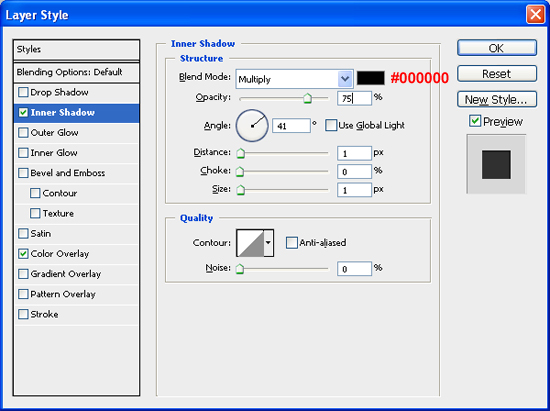
Tiếp theo phong cách áp dụng các lớp Inner Shadow Phần quan trọng nhất giữ Angle tại 41o., Hơn là thay đổi các giá trị của Opacity, Từ xa và Size. Tôi chọn để đặt Opacity ở 75% và Từ xa tại 1px và Size ở 1px.

inset-button-tutorial-step3Innershadow

Drop Shadow

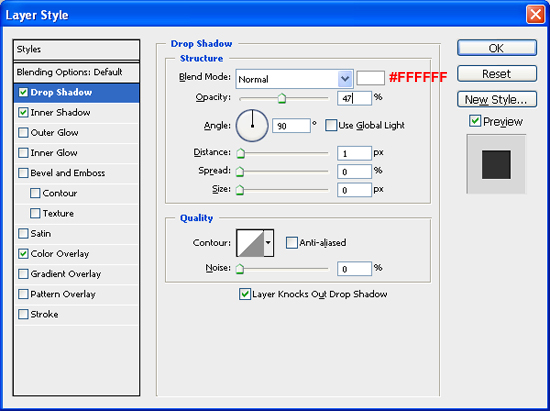
Cuối cùng, chúng tôi sẽ áp dụng các Drop Shadow, lần đầu tiên thay đổi các tùy chọn Trộn để bình thường. Thay đổi màu Shadow từ mặc định # FFFFFF. Giữ Angle ở 90o, hơn là thay đổi các giá trị của Opacity và Từ xa. Tôi chọn để đặt Opacity ở 47% và Từ xa tại 1px.

inset-button-tutorial-step3c

Kết quả

inset-button-tutorial-final

Nếu bạn muốn kiểm tra công việc của bạn, bạn có thể tải file PSD cho hướng dẫn này

nếu bạn muốn nhận được nhiều cảm hứng từ chúng tôi, hãy xem xét việc đăng ký vào nguồn cấp dữ liệu của chúng tôi bằng RSS, hoặc bằng email.

Filed under: Photoshop, Tutorials bởi admin

Thúc đẩy hệ

  • Thêm vào Mixx!

Tags: Photoshop, Tutorials

Bài viết liên quan:

nếu bạn rất thích đọc bài viết này, xin vui lòng kiểm tra các sản phẩm khác liên quan dưới đây:

    • Làm thế nào để tạo Letterpress Typography trong Photoshop
    • Làm thế nào để tạo Nice Easy 3D Text Effect trong Photoshop
    • Làm thế nào để tạo I-Phone Giống như Button trong Photoshop
    • Làm thế nào để tạo một Nice hấp Dark Button trong Photoshop
    • Làm thế nào để tạo Smooth Glossy Text Effect trong Photoshop
Untitled Document

Một ý kiến

  1. Sam Logan nói trên: 15 Tháng 11 2009 at 04:09 Said:

    Great có hiệu lực, rất hữu ích và trông tuyệt vời, nhờ những hướng dẫn hữu ích.
    Sam Logan's blog cuối .. Rất trang web Flash cool? My Profile ComLuv

Gửi một Thảo luận

XHTML: Bạn có thể sử dụng các thẻ: <a href="" title=""> <abbr title=""> <acronym title=""> <b> <blockquote cite=""> <cite> <code> < del datetime = ""> <em> <i> <q <strike> <strong>


CommentLuv Enabled hiển thị nhiều
«10 Awesome Free Hand Drawn Icon Sets
25 Awesome IPhone App Trang web »
Untitled Document

    Đăng ký

  • Đăng ký với nguồn cấp dữ liệu của chúng tôi
  • Đăng ký qua email
  • Theo chúng tôi trên Twitter
  • Tài trợ
  • Tài trợ
  • Tài trợ
  • Tài trợ
  • Tài trợ
  • Tài trợ

    • Tìm kiếm

      Untitled Document
  • Lịch

    Tháng 11 năm 2009
    M T W T F S S
    «Tháng Mười
    1
    2 3 4 5 6 7 8
    9 10 11 12 13 14 15
    16 17 18 19 20 21 22
    23 24 25 26 27 28 29
    30
    • Các trang

      • Gia đình
      • Về
      • Bài viết
      • Liên hệ
    • Thể loại

    • Css (20)
    • Thiết kế / Inspiration (51)
    • Freebies (36)
    • Thiết kế đồ họa (10)
    • Photoshop (17)
    • Tài nguyên (33)
    • Seo (1)
    • Công cụ (9)
    • Hướng dẫn (31)
    • Typography (4)
    • Web phát triển (5)
    • Wordpress (6)
    • Lưu trữ

    • Tháng 11 năm 2009
    • Tháng 10 năm 2009
    • Tháng 9 năm 2009
    • Tháng 8 2009
    • Tháng 7 Năm 2009
    • Tháng 6 năm 2009
    • Tháng 5 năm 2009
    • Bài viết mới

    • Css
    • Thiết kế / Inspiration
    • Freebies
    • Thiết kế đồ họa
    • Photoshop
    • Bài viết phổ biến

    • Làm thế nào tạo tốt mà không cần tìm mẫu bảng
    • Làm thế nào để tạo Nice Scalable CSS Dựa Breadcrumbs
    • 30 trang web với tối đa cam
    • Làm thế nào để tạo Letterpress Typography trong Photoshop
    • 5 Bước để viết tốt hơn Css
    • Tạo một Beautiful Hộp Icon trong Photoshop
    • 6 Awesome Online Photo Editing Tools
    • Từ khóa

    Css Thiết kế Fonts Freebies Thiết kế đồ họa Thiết kế đồ họa Icons Inspiration Inspitation Photoshop Resources Tools Tutorials Typography phát triển web Wordpress

    • Bạn bè

      • Abduzeedo
      • Alist Ngoài
      • Bittbox
      • CrazyLeaf Thiết kế
      • Css Tricks
      • David Walsh
      • Fudgegraphics
      • Nhiên liệu sáng tạo của bạn
      • Trợ giúp phát triển
      • Instant Shift
      • Line25
      • Mirificampress
      • Mực Blog của tôi
      • Noupe
      • PSDFan
      • PSDtuts
      • Chia sẻ Brain
      • Six Revisions
      • Spoon Graphics
      • Toxel
      • Vandelay Thiết kế
      • Chúng tôi chức năng
      • Web Designer Depot
      • Web Designer Ledger
      • Thiết kế website Wall
      • Bạn The Designer
    • Translator

      English flagItalian flagKorean flagChinese (Simplified) flagChinese (Traditional) flagPortuguese flagGerman flagFrench flagSpanish flagJapanese flagArabic flagRussian flagGreek flagDutch flagBulgarian flagCzech flagCroat flagDanish flagFinnish flagHindi flagPolish flagRumanian flagSwedish flagNorwegian flagCatalan flagFilipino flagHebrew flagIndonesian flagLatvian flagLithuanian flagSerbian flagSlovak flagSlovenian flagUkrainian flagVietnamese flagAlbanian flagEstonian flagGalician flagMaltese flagThai flagTurkish flagHungarian flag
  • TÀI TRỢ

    Kiểm tra UPrinting ngày YouTheDesigner.


    Thủy kinh doanh trực tuyến

    Web Design Blog Directory

.
Untitled Document
Trở về đầu trang

Tổng

Đây có thể quan tâm một số
  • Giới thiệu về công ty của chúng tôi
  • Ý kiến đánh giá
  • Liên hệ chi tiết
  • Blog
  • Xã hội - Twitter, Flickr

Công trình

Ví dụ về các dự án trong quá khứ
  • Giới thiệu về công ty của chúng tôi
  • Ý kiến đánh giá
  • Liên hệ chi tiết
  • Blog
  • Xã hội - Twitter, Flickr

Dịch vụ

Đây là những gì mà bán hôm nay
  • Giới thiệu về công ty của chúng tôi
  • Ý kiến đánh giá
  • Liên hệ chi tiết
  • Blog
  • Xã hội - Twitter, Flickr

Liên hệ chi tiết

Muốn thuê chúng tôi? bắt đầu ở đây ...
  • Dự án Việt Assesment
  • Email - info@aceinfowayindia.com
  • Điện thoại: 91 11 9810018780

Bản quyền © 2009, Bản Quyền, Ace Infoway Ấn Độ thuê Ace Infoway Ấn Độ cho dự án thiết kế tiếp theo của bạn. Của chúng tôi xem danh mục đầu tư.