• Bagay
  • Tungkol sa
  • Artikulo
  • Advertise
  • Makipag-ugnayan sa amin

: 91 11 9810018780 Mail sa: info@aceinfowayindia.com / Call: 91 11 9810018780

  • Artikulo Written
  • on 14.12.2009
  • at 05:17
  • sa pamamagitan ng admin

Paano Gumawa ng Folder Icon sa Photoshop

Sa ganitong tutorial namin ay pagpunta sa gumawa ng simpleng folder icon. Ito ay napaka-simple at ganap epektibong tutorial, kaya ang lahat ng kailangan mo ay Adobe Photoshop upang malikha ang epekto. Umaasa ako na masisiyahan ka sa ito tutorial.


folder-icon-heading

Final Result

Ito ay kung ano ang aming wala na ko ngayon

folder-icon-step111

Hakbang # 1

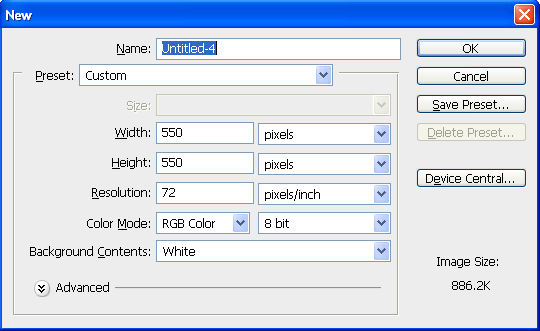
Buksan ang photoshop at lumikha ng isang bagong dokumento, minahan ay 550px × 550px na may isang puting background.

folder-icon-step1a

Hakbang # 2

Piliin ang Pen Tool siguraduhin na nakuha mo ang mga opsyon sa pinili.

folder-icon-step1b

Ngayon, gamit ang Pen Tool na gumuhit ng isang bagay tulad nito

folder-icon-step1

Ngayon kami ay mag-aplay somesome estilo ng patong

Gradient Epekto

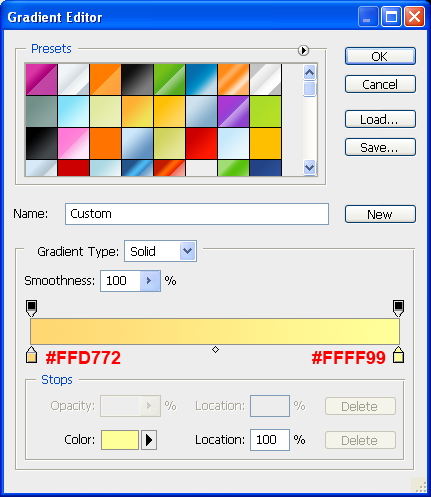
Styling ang Button i-double click sa Hugis thumbnail sa Layers Panel para buksan ang Layer Estilo dialog box, kami ay mag-aplay ng isang Epekto Vertical Gradient para sa iyong Hugis. Pagkatapos i-click ang Kulay ng Gradient sa kanan ng Gradient pagpipilian upang buksan ang Kulay ng Gradient Editor.

Create Folder Icon in Photoshop

I-double click sa kaliwa na-kulay-hihinto at ipasok ang halaga ng kulay ng # FFD772, pagkatapos ay i-double click sa right-kulay-hihinto at ipasok ang halaga ng kulay ng # FFFF99.

folder-icon-step2a

Inner Glow

Susunod na mag-aplay sa Inner Glow layer style. Ang pagbabago ng halaga ng kalabuan, masamid at Sukat. Pinili ko ang mag-set ng kalabuan sa 75%, mabulunan sa 100% at Sukat sa 1px.

Baguhin ang kulay ng Inner Glow mula sa default sa # FFFFFF

folder-icon-step2b

Stroke

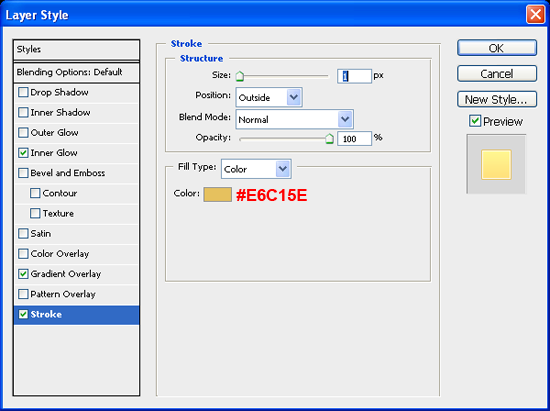
Sa wakas kami ay mag-aplay sa Hika. Una palitan ang mga halaga ng Sukat. Pinili ko upang i-set ang Sukat sa 1px. Pagpapalit ng Posisyon sa labas

Baguhin ang Hika Kulay mula sa default sa # E6C15E6

folder-icon-step2c

Ito ay dapat tingnan ang isang bagay tulad na ito ngayon

folder-icon-step2

Hakbang # 3

Ngayon Duplicate ang layer na may Hugis. NowGo sa I-edit -> pagbabagong-anyo -> perspektibo ilipat ang isa sa mga kanang-itaas na sulok sa labas hanggang sa magkaroon ka ng isang hugis na tulad ng sa ibaba

folder-icon-step3

Pumunta sa I-edit -> pagbabagong-anyo -> Scale at scale down ito ng kaunti kaya mukhang mabuksan.

folder-icon-step4

Hakbang # 4

Ngayon kami ay pagpunta sa magdagdag ng isang piraso ng papel. Lumikha ng isang bagong layer at gumuhit ng rectangule tulad ng sa ibaba

folder-icon-step5

Ngayon kami ay mag-aplay somesome estilo ng patong

Gradient Epekto

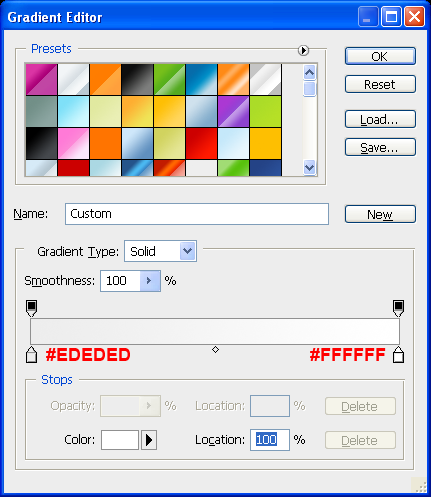
Styling ang Hugis i-double click sa Hugis thumbnail sa Layers Panel para buksan ang Layer Estilo dialog box, kami ay mag-aplay ng isang Epekto Vertical Gradient para sa iyong Hugis. Pagkatapos i-click ang Kulay ng Gradient sa kanan ng Gradient pagpipilian upang buksan ang Kulay ng Gradient Editor.

Create Folder Icon in Photoshop

I-double click sa kaliwa na-kulay-hihinto at ipasok ang halaga ng kulay ng # EDEDED, pagkatapos ay i-double click sa right-kulay-hihinto at ipasok ang halaga ng kulay ng # FFFFFF.

folder-icon-step5a

Stroke

Susunod na kami ay mag-aplay sa Hika. Una palitan ang mga halaga ng Sukat. Pinili ko upang i-set ang Sukat sa 1px. Pagpapalit ng Posisyon sa labas

Baguhin ang Hika Kulay mula sa default sa # DDDDDD

folder-icon-step5b

Ngayon Pumunta sa I-edit -> pagbabagong-anyo -> Scale at paikutin ang papel.

Ito ay dapat Hanapin tulad nito.

folder-icon-step6

Ngayon, ilagay ang mga piraso ng papel ilalim ng Folder, at itakda ang kalabuan sa 65%.

Ngayon, let's "curve" sa itaas na sulok ng papel. Tanggalin ang isang maliit na bahagi ng ang itaas na sulok.

Dapat ganito ang hitsura.

folder-icon-step9

Ngayon, piliin ang Pen Tool at gumuhit ng hugis (ang isa sa itim)

folder-icon-step10

Ngayon kami ay mag-apply sa ilang mga estilo layer sa hugis.

Styling ang Hugis i-double click sa Hugis thumbnail sa Layers Panel para buksan ang Layer Estilo dialog box, kami ay mag-aplay ng isang Epekto Vertical Gradient para sa iyong Hugis. Pagkatapos i-click ang Kulay ng Gradient sa kanan ng Gradient pagpipilian upang buksan ang Kulay ng Gradient Editor.

Create Folder Icon in Photoshop

I-double click sa kaliwa na-kulay-hihinto at ipasok ang halaga ng kulay ng # EDEDED, pagkatapos ay i-double click sa right-kulay-hihinto at ipasok ang halaga ng kulay ng # FFFFFF.

folder-icon-step5a

Stroke

Susunod na kami ay mag-aplay sa Hika. Una palitan ang mga halaga ng Sukat. Pinili ko upang i-set ang Sukat sa 1px. Pagpapalit ng Posisyon sa labas

Baguhin ang Hika Kulay mula sa default sa # DDDDDD

Final Result

Ito ay kung ano ang aming wala na ko ngayon

folder-icon-step111

Kung nais mong suriin ang iyong trabaho, maaari mong i-download ang PSD file para sa tutorial na ito

[Download File: 30kb]

kung nais mong makatanggap ng mas maraming Tutorials mula sa amin, mangyaring isaalang-alang-subscribe sa aming mga feed sa pamamagitan ng RSS o sa pamamagitan ng email.

Filed under: Photoshop, Tutorials sa pamamagitan ng admin

Promote sa Amin

  • Idagdag sa Mixx!

Tags: Photoshop, Tutorials

Mga Kaugnay na Akda:

kung ikaw Naging masaya pagbabasa ng artikulong ito, mangyaring tingnan ang iba pang mga kaugnay na artikulo sa ibaba:

    • Paano Gumawa ng Nice tanim Text Pindutan sa Photoshop
    • Paano Gumawa ng isang Simple Green Button sa Photoshop
    • Paano Gumawa ng I-Phone Tulad ng Pindutan sa Photoshop
    • Paano Gumawa ng palimbagan palalimbagan sa Photoshop
    • Paano Gumawa ng Nice Madali 3D Text Epekto sa Photoshop
Walang pamagat na Dokumento

4 Comments

  1. Shamima sultana says on: Disyembre 14, 2009 at 7:12 Said:

    Nice gawain ... thanks

  2. semmy @ minisite disenyo says on: Disyembre 14, 2009 at 4:00 Said:

    Talagang nice tutorial! thanks tao

    Semmy
    Minisite Design

  3. neeraj says on: Disyembre 15, 2009 at 5:20 Said:

    nice trabaho kalaro ... panatilihin ito up.

  4. rodman says on: Disyembre 16, 2009 at 8:50 Said:

    wow ito ay tulad ng isang kapaki-pakinabang na tutorial, thanks for sharing sa iyong blog! Alam kong magandang Tutorials ay hindi madaling dumating sa pamamagitan ng mga araw na ito, ngunit ang mga sumusunod na ito ay upang madali at ito ay maging kapaki-pakinabang sa aking website

Magsumite ng isang Puna

XHTML: Maaari mong gamitin ang mga tag: <a href="" title=""> <abbr title=""> <acronym title=""> <b> <blockquote cite=""> <cite> <code> < datetime del = ""> <em> <i> <q cite=""> <strike> <strong>


CommentLuv Enabled ipakita ang mas
«Developer's Paradise na Site of the Week para sa Disyembre 12, 2009
36 Exmaples ng Simple, mabisang grayscale Logos Para sa Iyong inspirasyon »
Walang pamagat na Dokumento

    Mag-subscribe

  • Mag-subscribe sa aming mga feed
  • Mag-subscribe sa pamamagitan ng email
  • Sundin sa amin sa Twitter
  • Sponsor
  • Sponsor
  • Sponsor
  • Sponsor
  • Sponsor
  • Sponsor

    • Maghanap

      Walang pamagat na Dokumento
  • Kalendaryo

    Disyembre 2009
    M T W T F S S
    «Nobyembre
    1 2 3 4 5 6
    7 8 9 10 11 12 13
    14 15 16 17 18 19 20
    21 22 23 24 25 26 27
    28 29 30 31
    • Pahina

      • Bagay
      • Tungkol sa
      • Artikulo
      • Advertise
      • Makipag-ugnayan sa amin
    • Mga Kategorya

    • Css (23)
    • Design / inspirasyon (58)
    • Freebies (39)
    • Graphic Disenyo (11)
    • Photoshop (19)
    • Resources (34)
    • Seo (1)
    • Kasangkapan (9)
    • Tutorials (36)
    • Palalimbagan (6)
    • Web-unlad (6)
    • Wordpress (6)
    • Archives

    • Disyembre 2009
    • Nobyembre 2009
    • Oktubre 2009
    • Septiyembre 2009
    • Agosto 2009
    • Hulyo 2009
    • Hunyo 2009
    • Mayo 2009
    • Recent Posts

    • Css
    • Design / inspirasyon
    • Freebies
    • Graphic Design
    • Photoshop
    • Popular Posts

    • Paano Gumawa ng Nice scalable CSS Batay Breadcrumbs
    • 5 Hakbang sa Sumulat Better CSS Part II
    • Paano gumawa ng magandang naghahanap ng anyo na walang table
    • 30 Ang mga website na may Pinakamataas na Orange
    • 21 Big, Bold palalimbagan Website Design
    • 20 napakaganda Halimbawa ng Infographics Para sa Iyong inspirasyon
    • 5 Hakbang sa Sumulat Better Css
    • Tag ulap

    Css Design Font Freebies graphic Design Graphics Design icon inspirasyon Inspitation Photoshop Resources Tools Tutorials palalimbagan Web unlad Wordpress

    • Mga kaibigan

      • Abduzeedo
      • Alist hiwalayin
      • Bittbox
      • CrazyLeaf Design
      • Css Tricks
      • David Walsh
      • Fudgegraphics
      • Gasolina ang iyong pagkamalikhain
      • Tulong Developer
      • Instant Shift
      • Line25
      • Mirificampress
      • My Blog Tinta
      • Noupe
      • PSDFan
      • PSDtuts
      • Share Brain
      • Anim na pagbabago
      • Kutsara Grapika
      • Toxel
      • Vandelay Design
      • Function namin
      • Web Designer Depot
      • Web Designer Ledger
      • Taga-disenyo ng Web Wall
      • Ikaw Ang Designer
    • Community News

        • Google tungkol upang makakuha ng isang Makeover

          "Kahit sino hinahangad palaging tagumpay ay dapat palitan ang patuloy na" at ito ay nagiging mas at mas maliwanag na ang Google subscribes sa paaralang ito ng pag-iisip. Ang Online Marketing Blog ay pag-uulat ng isang ...

          Disyembre 11, 2009
        • Paano Gumawa ng isang Simple Green Button sa Photoshop

          kanyang ay napaka-simple at ganap epektibong tutorial. Umaasa ako na masisiyahan ka sa ito tutorial.

          Disyembre 9, 2009
        • 11 Free Grunge Font para sa designer

          Sa post na ito ay makikita mo 11 Free Grunge Font para sa designer. Ang mga libreng fonts ay perpekto para sa iyong mga nakababahalang mga disenyo. Ako Hope ikaw ay masisiyahan ka na ito.

          Disyembre 9, 2009
        • 21 Big, Bold palalimbagan Website Design

          magkaroon ng pagtingin sa mga 21 Big Beautiful, Bold palalimbagan Website Design at ipaalam sa amin ang iyong mga saloobin sa mga puna.

          Disyembre 9, 2009
    • Magdagdag ng mga Balita

      Maaari mong isumite ang iyong mga link sa ibaba gamit ang form at sila ay karaniwang ay inaprubahan sa loob ng ilang oras.


      Naglo-load ...

    • Translator

      English flagItalian flagKorean flagChinese (Simplified) flagChinese (Traditional) flagPortuguese flagGerman flagFrench flagSpanish flagJapanese flagArabic flagRussian flagGreek flagDutch flagBulgarian flagCzech flagCroat flagDanish flagFinnish flagHindi flagPolish flagRumanian flagSwedish flagNorwegian flagCatalan flagFilipino flagHebrew flagIndonesian flagLatvian flagLithuanian flagSerbian flagSlovak flagSlovenian flagUkrainian flagVietnamese flagAlbanian flagEstonian flagGalician flagMaltese flagThai flagTurkish flagHungarian flag
  • Sponsors

    Check out UPrinting sa YouTheDesigner.


    Business Cards Online

    Web Design Blog Directory

.
Walang pamagat na Dokumento
Bumalik sa tuktok

Pangkalahatang

Ang mga ito marahil ng ilang mga interes
  • Tungkol sa aming Company
  • Testimonials
  • Contact Details
  • Blog
  • Social - Twitter, Flickr

Gawain

Mga halimbawa ng mga nakaraang proyekto
  • Tungkol sa aming Company
  • Testimonials
  • Contact Details
  • Blog
  • Social - Twitter, Flickr

Mga Serbisyo

Ito ay kung ano kung saan nagbebenta ngayon
  • Tungkol sa aming Company
  • Testimonials
  • Contact Details
  • Blog
  • Social - Twitter, Flickr

Contact Details

Want to hire sa amin? makapagsimula dito ...
  • Libreng Project Assesment
  • Email - info@aceinfowayindia.com
  • Tel: 91 11 9810018780

Copyright © 2,009, All Right Reserved, Ace Infoway Pilipinas Hire Ace Infoway Pilipinas para sa iyong susunod na disenyo ng proyekto. Tingnan ang portfolio aming.