• Bagay
  • Tungkol sa
  • Artikulo
  • Makipag-ugnayan sa amin

: 91 11 9810018780 Mail sa: info@aceinfowayindia.com / Call: 91 11 9810018780

  • Artikulo Written
  • on 22.10.2009
  • at 06:48
  • sa pamamagitan ng admin

Paano Gumawa ng Nice Madali 3D Text Epekto sa Photoshop

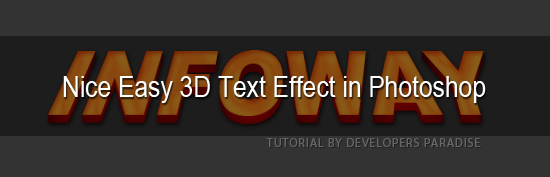
Ito ay isang simula lavel disenyo ng tutorial. Sa artikulong ito ay makikita mo kung paano gumawa ng nice 3D (kalawakan) text epekto sa Photoshop. ito ay masyadong mabilis at madaling graphic design tutorial.I pag-asa ay masisiyahan ka sa ito tutorial.


final

Final Preview

Ito ay kung ano ang aming nawala ko Today

3d-final

Hakbang # 1

Buksan ang photoshop at lumikha ng isang bagong dokumento, minahan ay 550 × 498px na may isang puting background.

 Nice Easy 3D Text Effect in Photoshop Step1

Hakbang # 2

Punan ang mga kulay sa background layer, minahan ng kulay ay # 333,333.

Nice Easy 3D Text Effect in Photoshop Step 2

Hakbang # 3

Piliin ang Horizontal Type Tool at uri ng teksto sa harap. Gumagamit ako ng "Arial" na may Bold at laki "90" upang tiyakin na makukuha ko ang mga pinakamahusay na nagdedetalye sa ito.

Nice Easy 3D Text Effect in Photoshop step 3

Hakbang # 4

Right-click sa teksto ng layer at i-click Rasterize Uri (o Rasterize Layer depende sa kung anong mga bersyon ng Photoshop CS ang ginagamit mo).

3d-restrize-layer

Hakbang # 5

Let's patuloy na pagbabagong-anyo sa aming teksto sa 3D. Piliin ang INFOWAY layer. Kaysa sa pumunta sa "I-edit" -> "pagbabagong-anyo" -> "pananaw" (CTRL + T)

Pagpindot Ctrl, i-click sa itaas sa kanan-ibang-anyo kontrol ng kahon. Dapat ganito ang hitsura.

3d-skew

Hakbang # 6

Kami ay pupunta upang simulan ang pagbibigay ng text na ito sa isang 3D hitsura. Una, nais namin na ang mga dobleng aming text layer; Ngayon, habang ang pagpindot CTRL + ALT, pindutin ang UP arrow, gaya ng mapapansin mo, ito ang mga duplikado ng layer, at ilipat ito sa pamamagitan ng 1 pixel. ngayon ko na ito tungkol sa 8-10 beses na, matapos na, ikaw ay makakuha ng isang bagay na katulad nito:

3d-drag

Hakbang # 7

Ngayon, ano ang kailangan mong gawin ay ang gilid LAHAT ng "Nadoble ang" patong sama-sama, MALIBAN sa tuktok ng isa.

Upang gawin ito, siguraduhin na piliin mo ang 2nd layer sa itaas at Sumanib ito sa LAHAT ng layers sa ilalim ito ng sama-sama tulad ng sa gayon ... (HINDI Sumanib sa background layer)

3d-marge

Hakbang # 8

Ngayon mag-apply sa ilang epekto

Ngayon Pumunta sa Layers palette, piliin ang INFOWAY layer.

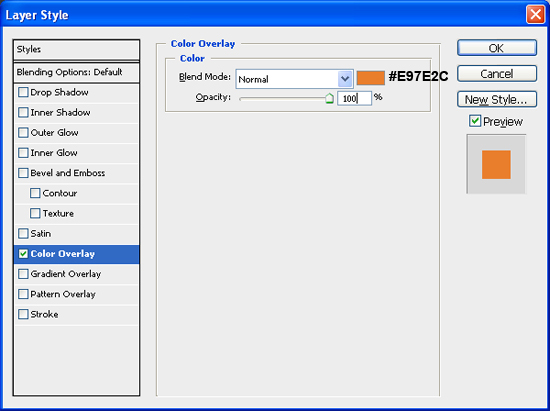
Kulay ng Overlay

Styling sa Text i-double click sa INFOWAY Layer's thumbnail sa Layers Panel para buksan ang Layer Estilo dialog box, kami ay mag-aplay ng isang epekto Kulay ng Overlay ng para sa iyong teksto. Pagkatapos i-click ang kahon na kulay, ako pumili # E97E2C.
3d-infoway-color-overlay

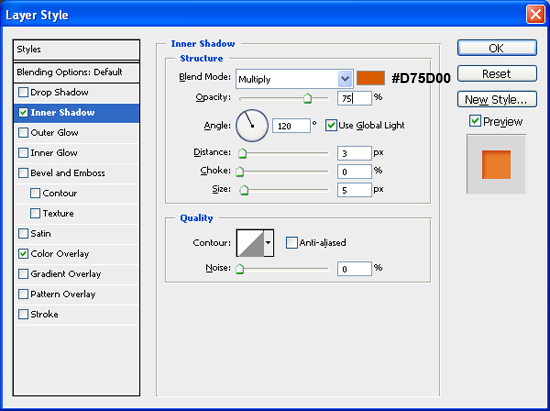
Inner Shadow

Susunod na mag-aplay ng Inner Shadow layer style. Panatilihin ang mga anggulo sa 120 o, kaysa palitan ang mga halaga ng kalabuan, Distance at Sukat. Pinili ko ang mag-set ng kalabuan sa 75%, Distance sa 1px at Sukat sa 5px.

Baguhin ang kulay ng Inner Shadow mula sa default sa # D75D00

3d-infoway-inner-shadow

Inner Glow

Susunod na mag-aplay sa Inner Glow layer style. Panatilihin ang Blending mode sa Screen, kaysa palitan ang mga halaga ng kalabuan, masamid at Sukat. Pinili ko ang mag-set ng kalabuan sa 45%, mabulunan sa 7% at Sukat sa 90px.

Baguhin ang kulay ng Inner Glow mula sa default sa # FFA800

3d-infoway-inner-glow

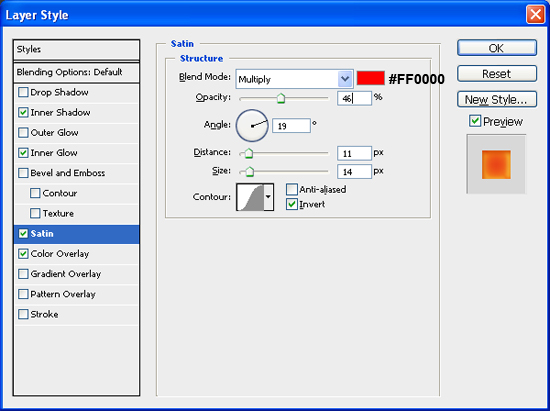
Satin

Susunod na mag-aplay ang style satin layer. Panatilihin ang Blending mode sa Multiply, kaysa sa pagbabago ng halaga ng kalabuan, Distance at Sukat. Pinili ko ang mag-set ng kalabuan sa 46%, Distance sa 11% at Sukat sa 14px.

Mahalaga Bahagi: Ilagay ang mga anggulo sa 19 o

Baguhin ang kulay ng Inner Glow mula sa default sa # FF0000

3d-infoway-inner-satin

Pagkatapos nito, makakakuha ka ng isang bagay na katulad nito:

3d-top-layer

Ngayon kami ay mag-apply sa lahat ng mga estilo ng layer (Layer »Layer Estilo» ...) sa layer Ibaba:

3d-bottom-layer

Ngayon mag-apply sa ilang epekto

Gradient Epekto

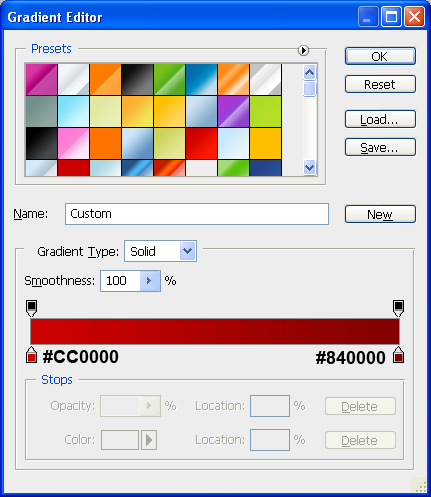
Styling ang Ibabang Layer i-double click sa Ibaba Layer's thumbnail sa Layers Panel para buksan ang Layer Estilo dialog box, kami ay mag-aplay pahalang greydyent epekto para sa iyong Bottom Layer. Pagkatapos i-click ang kulay greydyent sa kanan ng Gradient pagpipilian upang buksan ang Kulay ng Gradient Editor.

3d-bottom-layer

I-double click sa kaliwa na-kulay-hihinto at ipasok ang halaga ng kulay ng # CC0000 pagkatapos ay i-double click sa right-kulay-hihinto at ipasok ang halaga ng kulay ng # 840,000.

3d-bottom-layer-color-stop

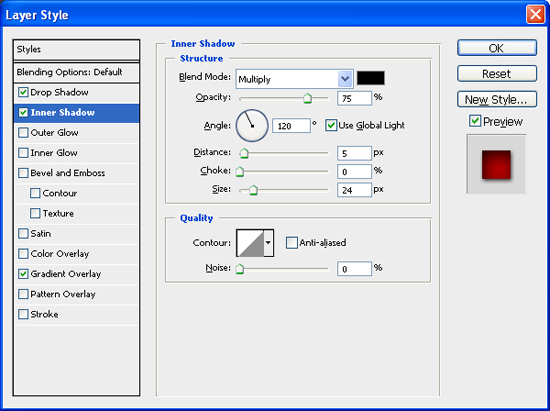
Inner Shadow

Susunod na mag-aplay ng Inner Shadow layer style. Panatilihin ang mga anggulo sa 120 o, kaysa palitan ang mga halaga ng kalabuan, Distance at Sukat. Pinili ko ang mag-set ng kalabuan sa 75%, distansya at 5px at Sukat sa 24px.

3d-bottom-layer-inner-shadow

Drop Shadow

Sa wakas kami ay mag-aplay sa drop maliliman, Panatilihin ang mga anggulo sa 120 o, kaysa palitan ang mga halaga ng kalabuan, Distance at Sukat. Pinili ko ang mag-set ng kalabuan sa 75%, distansya at 2px at Sukat sa 5px.

3d-bottom-layer-drop-shadow

Resulta

Kapag ang lahat ng bagay ay dapat setup mo ngayon ay mayroon ng isang bagay na naghahanap ng ganito:

3d-final

I-download ang source ng file

Kung nais mong suriin ang iyong trabaho, maaari mong i-download ang PSD file para sa tutorial.

I-download ang File: Nice Madali 3D Text Epekto (72.5KB)

Filed under: Photoshop, Tutorials sa pamamagitan ng admin

Promote sa Amin

  • Idagdag sa Mixx!

Tags: Photoshop, Tutorials

Mga Kaugnay na Akda:

kung ikaw Naging masaya pagbabasa ng artikulong ito, mangyaring tingnan ang iba pang mga kaugnay na artikulo sa ibaba:

    • Paano Gumawa ng palimbagan palalimbagan sa Photoshop
    • Paano Gumawa ng I-Phone Tulad ng Pindutan sa Photoshop
    • Paano Gumawa ng isang Nice magpakinis Maitim Pindutan sa Photoshop
    • Paano Gumawa ng swabe makintab Text Epekto sa Photoshop
    • Gumawa ng isang Beautiful Box Icon sa Photoshop
Walang pamagat na Dokumento

Magsumite ng isang Puna

XHTML: Maaari mong gamitin ang mga tag: <a href="" title=""> <abbr title=""> <acronym title=""> <b> <blockquote cite=""> <cite> <code> < datetime del = ""> <em> <i> <q cite=""> <strike> <strong>


CommentLuv Enabled ipakita ang mas
«Download 1,000 Mga Libreng Farm-Fresh Web icon
Walang pamagat na Dokumento

    Mag-subscribe

  • Mag-subscribe sa aming mga feed
  • Mag-subscribe sa pamamagitan ng email
  • Sundin sa amin sa Twitter
  • Sponsor
  • Sponsor
  • Sponsor
  • Sponsor
  • Sponsor
  • Sponsor

    • Maghanap

      Walang pamagat na Dokumento
  • Kalendaryo

    Oktubre 2009
    M T W T F S S
    «Sep
    1 2 3 4
    5 6 7 8 9 10 11
    12 13 14 15 16 17 18
    19 20 21 22 23 24 25
    26 27 28 29 30 31
    • Pahina

      • Bagay
      • Tungkol sa
      • Artikulo
      • Makipag-ugnayan sa amin
    • Mga Kategorya

    • Css (18)
    • Design / inspirasyon (46)
    • Freebies (28)
    • Graphic Disenyo (10)
    • Photoshop (16)
    • Resources (26)
    • Seo (1)
    • Kasangkapan (7)
    • Tutorials (29)
    • Palalimbagan (4)
    • Web-unlad (5)
    • Wordpress (6)
    • Archives

    • Oktubre 2009
    • Septiyembre 2009
    • Agosto 2009
    • Hulyo 2009
    • Hunyo 2009
    • Mayo 2009
    • Recent Posts

    • Css
    • Design / inspirasyon
    • Freebies
    • Graphic Design
    • Photoshop
    • Popular Posts

    • Paano gumawa ng magandang naghahanap ng anyo na walang table
    • 30 Ang mga website na may Pinakamataas na Orange
    • Paano Gumawa ng Nice scalable CSS Batay Breadcrumbs
    • 5 Hakbang sa Sumulat Better Css
    • Gumawa ng isang Beautiful Box Icon sa Photoshop
    • Paano Gumawa ng palimbagan palalimbagan sa Photoshop
    • 6 Awesome Online Photo Editing Tools
    • Tag ulap

    Css Design Font Freebies graphic Design Graphics Design icon inspirasyon Inspitation Photoshop Resources Tools Tutorials palalimbagan Web unlad Wordpress

    • Mga kaibigan

      • Abduzeedo
      • Alist hiwalayin
      • Bittbox
      • CrazyLeaf Design
      • Css Tricks
      • David Walsh
      • Fudgegraphics
      • Gasolina ang iyong pagkamalikhain
      • Tulong Developer
      • Instant Shift
      • Line25
      • Mirificampress
      • My Blog Tinta
      • Noupe
      • PSDFan
      • PSDtuts
      • Share Brain
      • Anim na pagbabago
      • Kutsara Grapika
      • Toxel
      • Vandelay Design
      • Function namin
      • Web Designer Depot
      • Web Designer Ledger
      • Taga-disenyo ng Web Wall
      • Ikaw Ang Designer
    • Translator

      English flagItalian flagKorean flagChinese (Simplified) flagChinese (Traditional) flagPortuguese flagGerman flagFrench flagSpanish flagJapanese flagArabic flagRussian flagGreek flagDutch flagBulgarian flagCzech flagCroat flagDanish flagFinnish flagHindi flagPolish flagRumanian flagSwedish flagNorwegian flagCatalan flagFilipino flagHebrew flagIndonesian flagLatvian flagLithuanian flagSerbian flagSlovak flagSlovenian flagUkrainian flagVietnamese flagAlbanian flagEstonian flagGalician flagMaltese flagThai flagTurkish flagHungarian flag
  • Sponsors

    Check out UPrinting sa YouTheDesigner.


    Business Cards Online

    Web Design Blog Directory

.
Walang pamagat na Dokumento
Bumalik sa tuktok

Pangkalahatang

Ang mga ito marahil ng ilang mga interes
  • Tungkol sa aming Company
  • Testimonials
  • Contact Details
  • Blog
  • Social - Twitter, Flickr

Gawain

Mga halimbawa ng mga nakaraang proyekto
  • Tungkol sa aming Company
  • Testimonials
  • Contact Details
  • Blog
  • Social - Twitter, Flickr

Mga Serbisyo

Ito ay kung ano kung saan nagbebenta ngayon
  • Tungkol sa aming Company
  • Testimonials
  • Contact Details
  • Blog
  • Social - Twitter, Flickr

Contact Details

Want to hire sa amin? makapagsimula dito ...
  • Libreng Project Assesment
  • Email - info@aceinfowayindia.com
  • Tel: 91 11 9810018780

Copyright © 2,009, All Right Reserved, Ace Infoway Pilipinas Hire Ace Infoway Pilipinas para sa iyong susunod na disenyo ng proyekto. Tingnan ang portfolio aming.