• บ้าน
  • เกี่ยวกับ
  • บทความ
  • ติดต่อเรา

: 91 11 9810018780 Mail เพื่อ info@aceinfowayindia.com: / / โทร: 91 11 9810018780

  • เขียนบทความ
  • ที่ 02.12.2009
  • ที่ 06:45
  • โดย ผู้ดูแลระบบ

วิธีการสร้าง Simple Green ปุ่มใน Photoshop

Guys เดี๋ยวก่อนหนึ่ง Photoshop Tutorial. ใน Tutorial นี้ฉันจะหาวิธีการสร้าง Simple Green ปุ่มใน Photoshop. นี้อย่างง่ายและมีประสิทธิภาพมากกวดวิชา. ฉันหวังว่าคุณจะสนุกกับกวดวิชานี้.

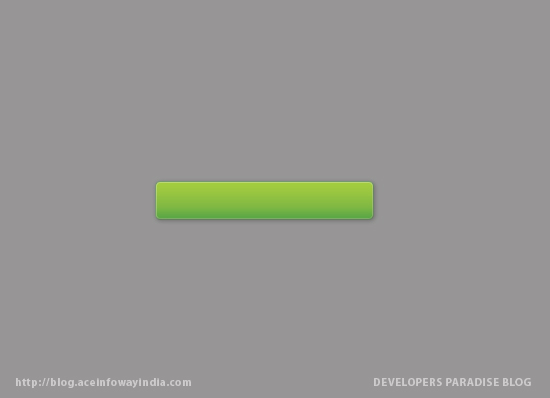
ผลสุดท้าย

นี่คือสิ่งที่เราไปทำวันนี้

green-button-final1

# 1 ขั้นตอนที่

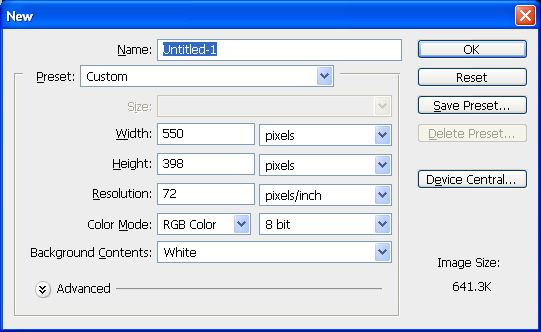
Photoshop เปิดและสร้างเอกสารใหม่ฉันเป็น 550px × 398px กับพื้นหลังสีขาว.

Green-button-step1

# 2 ขั้นตอนที่

เติมสีในเลเยอร์พื้นหลังสีระเบิดเป็น # 979,696.

green-button-step13

# 3 ขั้นตอนที่

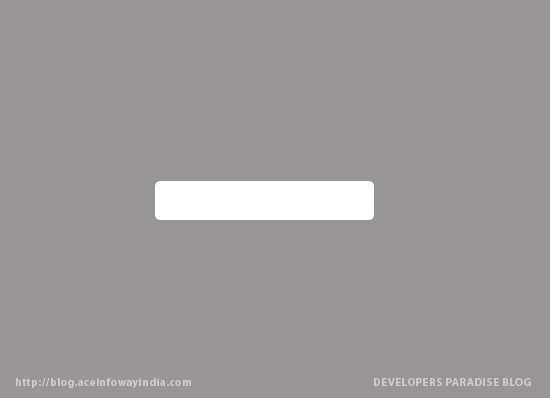
เลือก กลมสี่เหลี่ยมผืนผ้าเครื่องมือ และสร้างปุ่มระเบิด รัศมี เป็น 5px กว้าง: 219px และ ความสูง: 40px..

green-button-step24

ตอนนี้เราจะใช้ผลได้ไหม

การแสดงข้อมูลไล่โทนสี

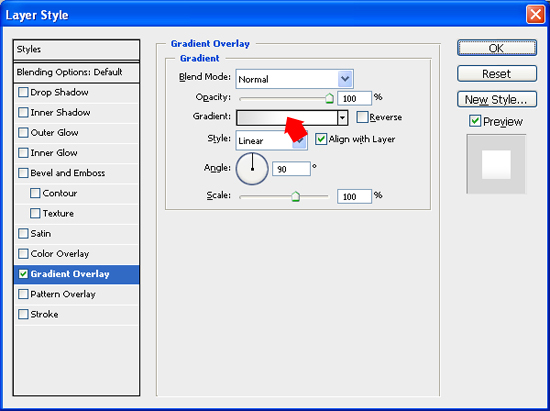
ออกแบบ คลิก ปุ่ม สองครั้ง ในภาพปุ่ม Layer ใน ชั้น Panel เปิดกล่อง Layer Styles โต้ตอบเราจะใช้ ผลแนวตั้ง เพื่อ ไล่โทนสี ของ ปุ่ม. แล้วคลิกที่ สีไล่โทนสี บนด้านขวาของตัวเลือกไล่โทนสีในการเปิด สีไล่โทนสี Editor.

Green-Button

ดับเบิลคลิกบน ซ้ายสีหยุด และป้อนค่าสี # 55A646 แล้วดับเบิ้ลคลิกที่ ขวาสีหยุด และป้อนค่าสี # A5CE3F.

green-button-step4a

Drop Shadow

ไปใช้รูปแบบการวางเลเยอร์ Shadow. ให้ มุม ที่ 120o, กว่าเปลี่ยนค่าของความทึบ, ระยะทางและขนาด. ฉันเลือกที่จะกำหนด ความทึบ ที่ 20%, ระยะทาง ที่ 1px และ ขนาด ที่ 5px.

green-button-step4b

Shadow ภายใน

ไปใช้ ภายใน สไตล์ layer Shadow. ให้ มุม ที่ 120o, กว่าเปลี่ยนค่าของความทึบ, สำลักและขนาด. ฉันเลือกที่จะกำหนด ความทึบ ที่ 27% และ ตัน ที่ 100% และ ขนาด ที่ 2px.

ไปเปลี่ยน ตัวเลือกผสม กับ Normal.

green-button-step4c

ทำให้มีผิวนูนลาด

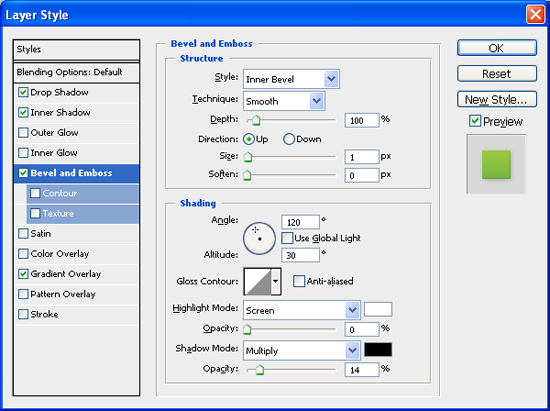
ต่อไปเราจะใช้ เป็นมุมทำให้มีผิวนูน, First เปลี่ยนสไตล์ใน ชั้นลาด และ เทคนิค การ Smooth, กว่าเปลี่ยนค่าของความลึก, ทิศทาง, ขนาดและนิ่ม. ฉันเลือกที่จะกำหนด ความลึก ที่ 100%, ทิศทาง ที่ Up ขนาด ที่ 1px และ นิ่ม ที่ 0px

ให้ มุม ที่ 120o, ความสูง ที่ 30o

โหมดไฮไลท์: ฉันเลือกที่จะกำหนด ความทึบ ที่ 0%.

โหมด Shadow: ฉันเลือกที่จะกำหนด ความทึบ ที่ 14%.

green-button-step4d

การตี

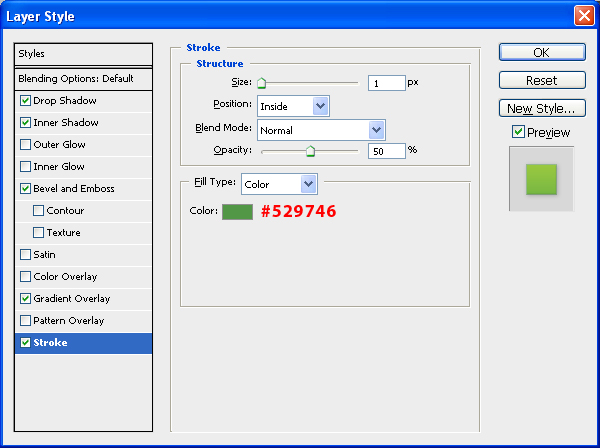
สุดท้ายเราจะใช้กับ โรคหลอดเลือดสมอง. ก่อนการเปลี่ยนค่าของขนาด. ฉันเลือกที่จะกำหนด ขนาด ที่ 1px. เปลี่ยน ตำแหน่ง ที่ ภายใน

ฉันเลือกที่จะกำหนด ความทึบ ที่ 50%.

เปลี่ยน สีโรคหลอดเลือดสมอง จาก เริ่มต้น ไป # 529,846

green-button-step4e

ควรมีลักษณะเช่นนี้.

green-button-step4

Step #4

เลือก แนวนอนประเภทเครื่องมือ และข้อความที่พิมพ์ในหน้า.

เราจะใช้ผลสำหรับข้อความ.

green-button-step5

การแสดงข้อมูลไล่โทนสี

ดับเบิลคลิก ที่ภาพ เลเยอร์ข้อความใน ชั้น Panel เปิดกล่องโต้ตอบ Layer Styles. ก่อนที่เราจะใช้ไล่โทนสีการแสดงข้อมูลเราจะใช้ ผลแนวตั้งไล่โทนสี สำหรับข้อความของคุณ. แล้วคลิกที่ สีไล่โทนสี บนด้านขวาของตัวเลือกไล่โทนสีในการเปิด สีไล่โทนสี Editor ..

green-button-step5a

ดับเบิลคลิกบน ซ้ายสีหยุด และป้อนค่าสี # DDDCDC แล้วดับเบิ้ลคลิกที่ ศูนย์สี-หยุด และป้อนค่าสี FFFFFF #.

green-button-step5b

Drop Shadow

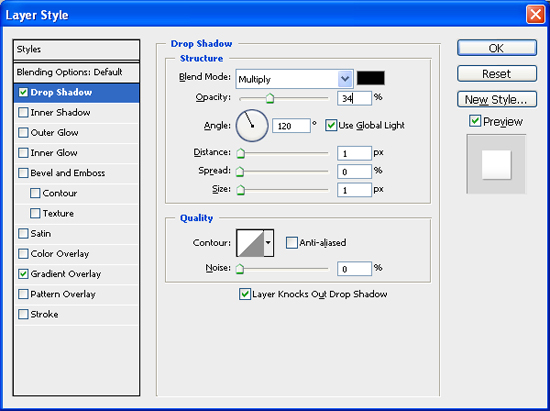
สุดท้ายเราจะใช้รูปแบบการวางเลเยอร์ Shadow. ให้ มุม ที่ 120o, กว่าเปลี่ยนค่าของความทึบ, ระยะทางและขนาด. ฉันเลือกที่จะกำหนด ความทึบ ที่ 34%, ระยะทาง ที่ 1px และ ขนาด ที่ 1px.

green-button-step5bc

ผลสุดท้าย

green-button-final1

ถ้าคุณต้องการตรวจสอบการทำงานของคุณคุณสามารถดาวน์โหลดไฟล์ PSD นี้กวดวิชา

Download File [240KB]

หากคุณต้องการได้รับแรงบันดาลใจมากจากเราโปรดพิจารณาสมัครรับฟีดของเราโดย RSS หรือ อีเมล์.

ยื่น under: Photoshop, Tutorials โดยผู้ดูแลระบบ

เราส่งเสริม

  • Add to Mixx!

Tags: Photoshop, Tutorials

บทความที่เกี่ยวข้อง:

ถ้าคุณชอบอ่านบทความนี้โปรดดูบทความอื่นๆที่เกี่ยวข้องด้านล่าง:

    • วิธีการสร้าง Nice สิ่งที่ใส่เข้าไปใน Photoshop Text ปุ่ม
    • วิธีการสร้างตัวพิมพ์วิชาการพิมพ์ใน Photoshop
    • วิธีการสร้าง Nice Easy 3D ผลข้อความใน Photoshop
    • วิธีการสร้าง I-Phone เช่นปุ่มใน Photoshop
    • วิธีการสร้าง Nice มันเงาเข้มปุ่มใน Photoshop
Untitled Document

หนึ่งความคิดเห็น

  1. designfollow กล่าวที่: 2 ธันวาคม 2009 ณ 12:52 กล่าวว่า

    มากกวดวิชาขอขอบคุณ.

ส่งความคิดเห็น

XHTML: คุณสามารถใช้แท็กเหล่านี้ <a href="" title=""> <abbr title=""> <acronym title=""> <blockquote <b> cite=""> <cite> <code> < ของ datetime = ""> <em> <q <i> cite=""> <strike> <strong>


CommentLuv Enabled แสดงข้อมูลเพิ่มเติม
«5 ขั้นตอนในการเขียน Better CSS ส่วน II

    สมัครสมาชิก

  • สมัครรับฟีดของเรา
  • สมัครทางอีเมล
  • ตามเราที่พูดเบาและรวดเร็ว
  • ผู้สนับสนุน
  • ผู้สนับสนุน
  • ผู้สนับสนุน
  • ผู้สนับสนุน
  • ผู้สนับสนุน
  • ผู้สนับสนุน

    • ค้นหา

      Untitled Document
  • Calendar

    ธันวาคม 2009
    M T W T F S S
    พฤศจิกายน «
    1 2 3 4 5 6
    7 8 9 10 11 12 13
    14 15 16 17 18 19 20
    21 22 23 24 25 26 27
    28 29 30 31
    • หน้าเว็บ

      • บ้าน
      • เกี่ยวกับ
      • บทความ
      • ติดต่อเรา
    • หมวด

    • CSS (21)
    • ออกแบบ / แรงบันดาลใจ (51)
    • Freebies (36)
    • การออกแบบกราฟิก (10)
    • Photoshop (18)
    • ทรัพยากร (33)
    • SEO (1)
    • Tools (9)
    • Tutorials (33)
    • วิชาการพิมพ์ (4)
    • พัฒนา Web (5)
    • Wordpress (6)
    • เก็บ

    • ธันวาคม 2009
    • พฤศจิกายน 2009
    • ตุลาคม 2009
    • กันยายน 2009
    • สิงหาคม 2009
    • กรกฎาคม 2009
    • มิถุนายน 2009
    • พฤษภาคม 2009
    • บทความล่าสุด

    • CSS
    • ออกแบบ / แรงบันดาลใจ
    • Freebies
    • ออกแบบกราฟฟิก
    • Photoshop
    • บทความยอดนิยม

    • 5 ขั้นตอนในการเขียน Better CSS ส่วน II
    • วิธีสร้างความดีโดยไม่ต้องมองหารูปแบบตาราง
    • วิธีการสร้าง Nice Scalable CSS Based Breadcrumbs
    • 30 เว็บไซต์ที่มีสูงสุด Orange
    • วิธีการสร้างตัวพิมพ์วิชาการพิมพ์ใน Photoshop
    • 5 ขั้นตอนในการเขียน Better CSS
    • สร้าง Icon สวย Box ใน Photoshop
    • เมฆแท็ก

    CSS Design อักษร Freebies ออกแบบกราฟิก กราฟิกดีไซน์ ไอคอน แรงบันดาลใจ Inspitation Photoshop Resources Tools Tutorials พัฒนา วิชาการพิมพ์ Web Wordpress

    • เพื่อนๆ

      • Abduzeedo
      • Alist นอกจาก
      • Bittbox
      • Design CrazyLeaf
      • เทคนิค CSS
      • Walsh David
      • Fudgegraphics
      • เชื้อเพลิงจินตนาการ
      • ช่วยพัฒนา
      • Shift Instant
      • Line25
      • Mirificampress
      • บล็อกของฉันหมึก
      • Noupe
      • PSDFan
      • PSDtuts
      • สมองร่วมกัน
      • หกการแก้ไข
      • กราฟิกช้อน
      • Toxel
      • ออกแบบ Vandelay
      • เราทำงาน
      • คลัง Web Designer
      • Web Designer บัญชีแยกประเภท
      • เว็บผนังนักออกแบบ
      • คุณ Designer
    • แปลภาษา

      English flagItalian flagKorean flagChinese (Simplified) flagChinese (Traditional) flagPortuguese flagGerman flagFrench flagSpanish flagJapanese flagArabic flagRussian flagGreek flagDutch flagBulgarian flagCzech flagCroat flagDanish flagFinnish flagHindi flagPolish flagRumanian flagSwedish flagNorwegian flagCatalan flagFilipino flagHebrew flagIndonesian flagLatvian flagLithuanian flagSerbian flagSlovak flagSlovenian flagUkrainian flagVietnamese flagAlbanian flagEstonian flagGalician flagMaltese flagThai flagTurkish flagHungarian flag
  • ผู้สนับสนุน

    ตรวจสอบ UPrinting ใน YouTheDesigner.


    ออนไลน์ธุรกิจบัตร

    Web Design Blog Directory

.
Untitled Document
กลับไปด้านบน

โดยทั่วไป

เหล่านี้อาจจะน่าสนใจไหม
  • เกี่ยวกับบริษัทของเรา
  • ข้อความรับรอง
  • รายละเอียดติดต่อ
  • บล็อก
  • สังคม - พูดเบาและรวดเร็ว, Flickr

งาน

ตัวอย่างของโครงการที่ผ่านมา
  • เกี่ยวกับบริษัทของเรา
  • ข้อความรับรอง
  • รายละเอียดติดต่อ
  • บล็อก
  • สังคม - พูดเบาและรวดเร็ว, Flickr

การบริการ

นี่คือสิ่งที่ขายในปัจจุบัน
  • เกี่ยวกับบริษัทของเรา
  • ข้อความรับรอง
  • รายละเอียดติดต่อ
  • บล็อก
  • สังคม - พูดเบาและรวดเร็ว, Flickr

รายละเอียดติดต่อ

ต้องการจ้างเรา? เริ่มต้นที่นี่ ...
  • Assesment Free Project
  • อีเมล - info@aceinfowayindia.com
  • Tel: 91 11 9810018780

Copyright © 2,009, All Right Reserved, Ace Infoway อินเดีย รับจ้าง Ace Infoway อินเดีย โครงการการออกแบบของคุณไป. ดู ผลงาน ของเรา.