• Hem
  • Om
  • Artiklar
  • Kontakt

: 91 11 9810018780 Post till: info@aceinfowayindia.com / Ring: 91 11 9810018780

  • Artikel skriven
  • den 02.12.2009
  • at 06:45
  • av admin

Hur Skapa en enkel gröna knappen i Photoshop

Hey guys ett mer Photoshop Tutorial. I denna tutorial jag hittar dig hur man skapar en enkel gröna knappen i Photoshop. Detta är mycket enkel och mycket effektiv handledning. Jag hoppas att ni kommer att njuta av den här guiden.

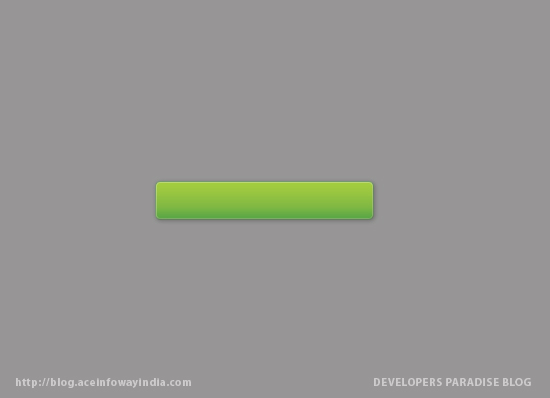
Slutresultat

Detta är vad vi gått gör idag

green-button-final1

Steg 1

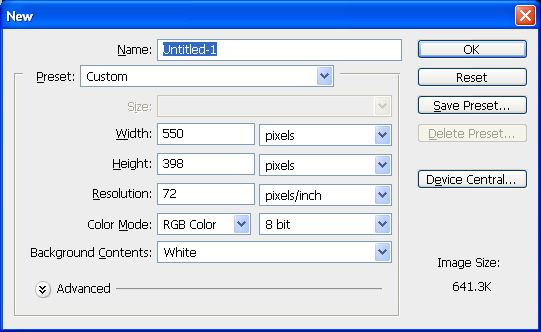
Öppna Photoshop och skapa ett nytt dokument, är min 550px × 398px med en vit bakgrund.

Green-button-step1

Steg 2

Fyll färgen i bakgrunden lager, är min färg # 979.696.

green-button-step13

Steg 3

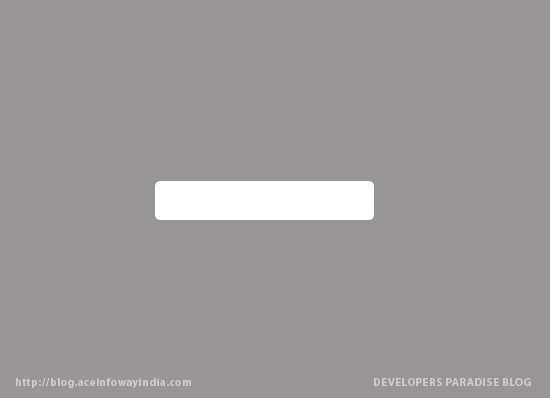
Markera Rounded Rectangle Tool och skapa knapp, är min Radius 5px, width: 219px och height: 40px..

green-button-step24

Nu kommer vi att tillämpa viss effekt

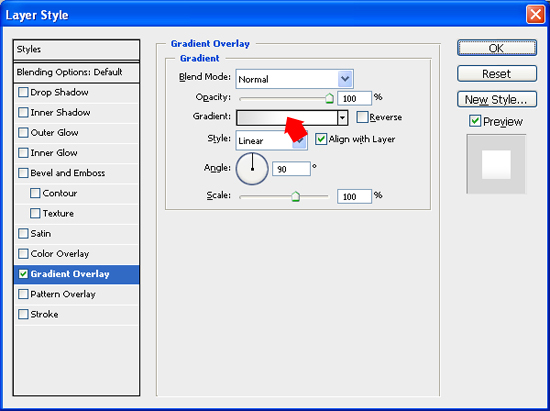
Gradient Overlay

Styling knappen dubbelklicka på knappen lagrets miniatyrbild på panelen Lager att öppna lagerstilar dialogrutan kommer vi att tillämpa en vertikal Gradient effekt för din knapp. Klicka sedan på färggradienten till höger om lutningen möjlighet att öppna färggradienten Editor.

Green-Button

Dubbelklicka på vänster-color-stop och ange färgvärde # 55A646, dubbelklicka sedan på höger-color-stop och ange färgvärde # A5CE3F.

green-button-step4a

Skugga

Nästa tillämpa skuggan lagerstil. Vinkeln på 120o, än att ändra värdena Opacitet, avstånd och storlek. Jag väljer att ställa Opacitet 20%, avstånd 1px och storlek på 5px.

green-button-step4b

Inner Shadow

Nästa tillämpa den inre skuggan lager stil. Vinkeln på 120o, än att ändra värdena Opacitet, Choke och storlek. Jag väljer att ställa Opacitet till 27% och Choke på 100% och storlek på 2px.

Nästa Ändra Blending alternativet Normal.

green-button-step4c

Avfasning Relief

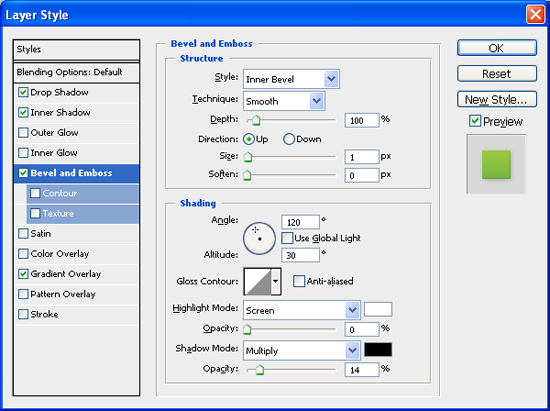
Nästa vi kommer att tillämpa Avfasning relief, först ändra stil till Inner Bevel och teknik för att Smooth, än att ändra värdena Depth, riktning, storlek och mjuka. Jag väljer att ställa det djup på 100%, Riktning upp, storlek på 1px och mjuka på 0px

Vinkeln på 120o, höjd 30o

Highlight läge: Jag väljer att ställa Opacitet till 0%.

Shadow läge: Jag väljer att ställa Opacitet på 14%.

green-button-step4d

Stroke

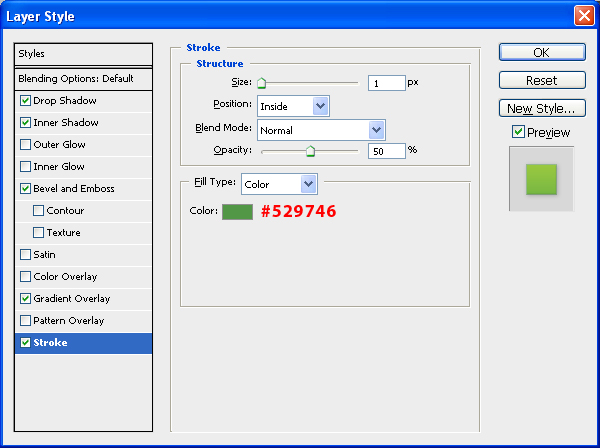
Slutligen kommer vi att tillämpa Stroke. Först ändra värdena storlek. Jag väljer att ställa in storlek på 1px. Ändra positionen på Inside

Jag väljer att ställa Opacitet 50%.

Ändra färgar från standard till # 529.846

green-button-step4e

Skulle se ut så här.

green-button-step4

Steg 4

Välj Horisontell Type Tool och skriva text på framsidan.

Vi kommer att tillämpa en viss effekt för text.

green-button-step5

Gradient Overlay

Dubbelklicka på textlagret miniatyr på panelen Lager att öppna lagerstilar dialogrutan. Först kommer vi att tillämpa Gradient Overlay, kommer vi att tillämpa en Vertical Gradient effekt för din text. Klicka sedan på färggradienten till höger om lutningen möjlighet att öppna färggradienten Editor ..

green-button-step5a

Dubbelklicka på vänster-color-stop och ange färgvärde # DDDCDC, sedan dubbelklicka på center-color-stop och ange färg värdet # FFFFFF.

green-button-step5b

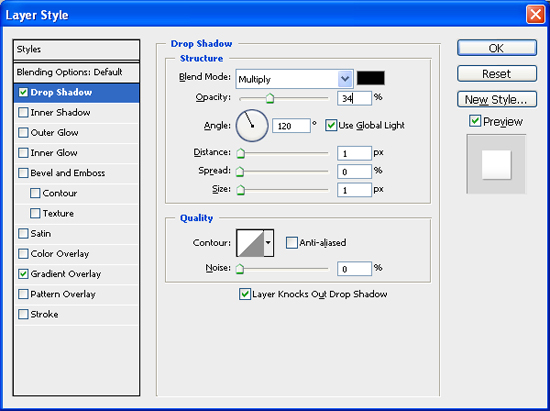
Skugga

Slutligen kommer vi att tillämpa Skugga lagerstil. Vinkeln på 120o, än att ändra värdena Opacitet, avstånd och storlek. Jag väljer att ställa Opacitet till 34%, avstånd 1px och storlek på 1px.

green-button-step5bc

Slutresultat

green-button-final1

Om du vill kontrollera ditt arbete, kan du hämta PSD fil för den här läraren

Download File [240KB]

Om du vill få mer inspiration från oss, vänligen överväga att prenumerera på vårt foder genom RSS eller e-post.

Filed under: Photoshop, Tutorials av admin

Främja oss

  • Add to Mixx!

Taggar: Photoshop, Tutorials

Artiklar:

Om du gillade att läsa den här artikeln, kan du kolla in andra relaterade artiklarna nedan:

    • Hur du skapar Nice Inset Text Button i Photoshop
    • Hur man skapar boktryck Typography i Photoshop
    • Hur du skapar Nice Easy 3D Texteffekt i Photoshop
    • Hur du skapar I-Phone Like Button i Photoshop
    • Hur man skapa en trevlig Sleek Dark Button i Photoshop
Untitled Document

En Comments

  1. designfollow säger den: 2 december 2009 at 12:52 Said:

    Great tutorial, tack.

Skicka en kommentar

XHTML: Du kan använda dessa taggar: href="" titel=""> <abbr titel=""> <b> <blockquote anföra=""> <kodifiera> < del datetime = ""> <em> <jag <slag> <starkt>


CommentLuv Enabled Visa mer
«5 steg för att skriva bättre CSS Del II

    Prenumerera

  • Prenumerera på vårt foder
  • Prenumerera via e-post
  • Följ med oss på Twitter
  • Sponsor
  • Sponsor
  • Sponsor
  • Sponsor
  • Sponsor
  • Sponsor

    • Söka

      Untitled Document
  • Kalender

    December 2009
    M T W T F S S
    «November
    1 2 3 4 5 6
    7 8 9 10 11 12 13
    14 15 16 17 18 19 20
    21 22 23 24 25 26 27
    28 29 30 31
    • Pages

      • Hem
      • Om
      • Artiklar
      • Kontakt
    • Kategorier

    • Css (21)
    • Design / Inspiration (51)
    • Freebies (36)
    • Grafisk Design (10)
    • Photoshop (18)
    • Resurser (33)
    • Seo (1)
    • Verktyg (9)
    • Handledningar (33)
    • Typografi (4)
    • Webbutveckling (5)
    • Wordpress (6)
    • Arkiv

    • December 2009
    • November 2009
    • Oktober 2009
    • September 2009
    • Augusti 2009
    • Juli 2009
    • Juni 2009
    • Maj 2009
    • Recent Posts

    • Css
    • Design / Inspiration
    • Freebies
    • Grafisk Design
    • Photoshop
    • Populära inlägg

    • 5 steg för att skriva bättre CSS Del II
    • Hur skapar snygg form utan bord
    • Hur du skapar Nice Scalable CSS Baserat Breadcrumbs
    • 30 Webbplatser med maximal Orange
    • Hur man skapar boktryck Typography i Photoshop
    • 5 steg för att skriva bättre Css
    • Skapa en Beautiful Box ikon i Photoshop
    • Taggmoln

    CSS Design Fonts Freebies Graphic Design Graphics Design Ikoner Inspiration Inspitation Photoshop Resources Tools Tutorials Typografi Webbutveckling Wordpress

    • Vänner

      • Abduzeedo
      • En lista Apart
      • Bittbox
      • CrazyLeaf Design
      • CSS-Tricks
      • David Walsh
      • Fudgegraphics
      • Bränsle Your Creativity
      • Hjälp Developer
      • Instant Shift
      • Line25
      • Mirificampress
      • My Ink Blog
      • Noupe
      • PSDFan
      • PSDtuts
      • Dela Brain
      • Six Revisions
      • Spoon Graphics
      • Toxel
      • Vandelay Design
      • Vi funktion
      • Web Designer Depot
      • Web Designer Ledger
      • Web Designer Wall
      • Du Designer
    • Översättare

      English flagItalian flagKorean flagChinese (Simplified) flagChinese (Traditional) flagPortuguese flagGerman flagFrench flagSpanish flagJapanese flagArabic flagRussian flagGreek flagDutch flagBulgarian flagCzech flagCroat flagDanish flagFinnish flagHindi flagPolish flagRumanian flagSwedish flagNorwegian flagCatalan flagFilipino flagHebrew flagIndonesian flagLatvian flagLithuanian flagSerbian flagSlovak flagSlovenian flagUkrainian flagVietnamese flagAlbanian flagEstonian flagGalician flagMaltese flagThai flagTurkish flagHungarian flag
  • SPONSORER

    Kolla UPrinting på YouTheDesigner.


    Visitkort Online

    Web Design Blog Directory

.
Untitled Document
Tillbaka till toppen

General

Dessa kanske av visst intresse
  • Om vårt företag
  • Testimonials
  • Kontaktuppgifter
  • Blogg
  • Social - Twitter, Flickr

Works

Exempel på tidigare projekt
  • Om vårt företag
  • Testimonials
  • Kontaktuppgifter
  • Blogg
  • Social - Twitter, Flickr

Tjänster

Detta är vad där säljer idag
  • Om vårt företag
  • Testimonials
  • Kontaktuppgifter
  • Blogg
  • Social - Twitter, Flickr

Kontaktuppgifter

Vill du anlita oss? komma igång här ...
  • Free Project Assessment
  • Email - info@aceinfowayindia.com
  • Tel: 91 11 9810018780

Copyright © 2009, All Right Reserved, Ace Infoway Indien Hyra Ace Infoway Indien för ditt nästa konstruktionsprojekt. Se vår portfölj.