• Domov
  • O
  • Články
  • Kontaktujte nás

: 91 11 9810018780 Mailom na adresu: info@aceinfowayindia.com / výzvy: 91 11 9810018780

  • Článok Písomné
  • dňa 22.10.2009
  • v 06:48
  • by admin

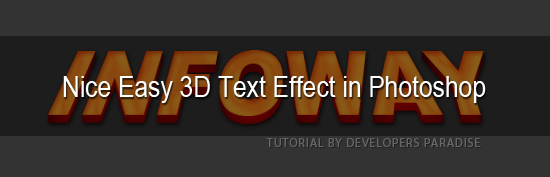
Ako vytvoriť pekná 3D Text efekt vo Photoshope

To je začiatok LAVEL design tutorial. V tomto článku zistíte, ako vytvoriť pekné 3d (troch-dimenzionální) text efekt vo Photoshope. je to veľmi rýchly a jednoduchý grafický dizajn tutorial.I dúfam, že si tento tutoriál.


final

Finálna Preview

To, čo sme odišli do súčasnosti

3d-final

Krok # 1

Otvorte Photoshop a vytvoriť nový dokument, moje je 550 × 498px s bielym pozadím.

 Nice Easy 3D Text Effect in Photoshop Step1

Krok # 2

Vyplňte farbu pozadia vrstvy, moja farba je # 333333.

Nice Easy 3D Text Effect in Photoshop Step 2

Krok # 3

Vyberte Horizontálne Type Tool a zadajte text na prednej strane. I am using "Arial" s Bold a veľkosti "90", aby sa ubezpečil, dostanem najlepšie podrobne sa tomu.

Nice Easy 3D Text Effect in Photoshop step 3

Krok # 4

Pravým-kliknite na vrstvu textu a kliknite na rastrovanie Typ (alebo rastrovanie vrstvy v závislosti na verzii Photoshop CS, ktorý používate).

3d-restrize-layer

Krok # 5

Poďme pokračovať v transformácii náš text do 3D. Vyberte vrstvu INFOWAY. Než ísť na "Edit" -> "transformácia" -> "výhľad" (CTRL + T)

Podržíte kláves Ctrl, kliknite na tlačidlo v pravom hornom rohu premeniť kontrolu krabice. By mal vyzerať takto.

3d-skew

Krok # 6

Chystáme sa začať dávať tento text 3D pohľad. Po prvé, chceme, aby náš text duplikovať vrstvu; Teraz, keď podržaním klávesy CTRL + ALT, stlačte šípku nahor, ak si všimnete, toto zdvojenie vrstvy, a posuňte ju o 1 pixel. teraz to asi 8 až 10 krát, potom, dostanete niečo takéto:

3d-drag

Krok # 7

A teraz, čo musíte urobiť, je marge ALL "zdvojené" vrstvy spolu, s výnimkou hornej jeden.

K tomu, uistite sa, že vybrať 2. vrstvu na vrchol a zlúčiť ho všetky vrstvy pod ňou spoločne ako tak ... (Nechcem Zlúčiť na vrstvu pozadí)

3d-marge

Krok # 8

Teraz platia určitý účinok

Teraz prejdite do Layers Palette, vyberte INFOWAY vrstvy.

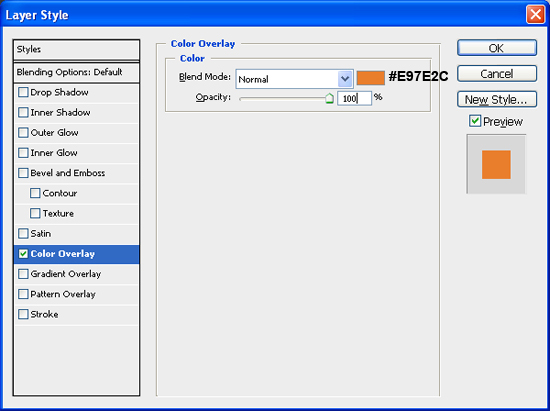
Farba Overlay

Štýl textu double-kliknite na náhľad INFOWAY vrstvu v panelu Vrstvy na otvorenie dialógového okna Štýly vrstvy, budeme používať farebnú overlay efekt pre váš text. Potom kliknite na farebné políčko, volím # E97E2C.
3d-infoway-color-overlay

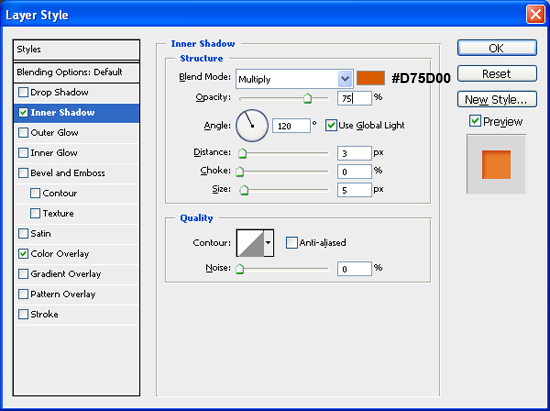
Inner Shadow

Ďalšie sa Inner Shadow štýlu vrstvy. Udržujte uhol 120 °, ako zmenou hodnoty opacity, vzdialenosť a veľkosť. Ja si nastaviť Opacity na 75%, na vzdialenosť 1px a Veľkosť na 5px.

Inner Shadow zmeniť farbu z východiskovej # D75D00

3d-infoway-inner-shadow

Inner Glow

Ďalšie sa Glow Vnútorná vrstva štýlu. Udržujte režim prolnutí na Screen, ako zmena hodnoty Opacity, tlumivka a Veľkosť. Ja si nastaviť Opacity na 45%, tlumivka na 7% a Veľkosť na 90px.

Inner Glow zmeniť farbu z východiskovej # FFA800

3d-infoway-inner-glow

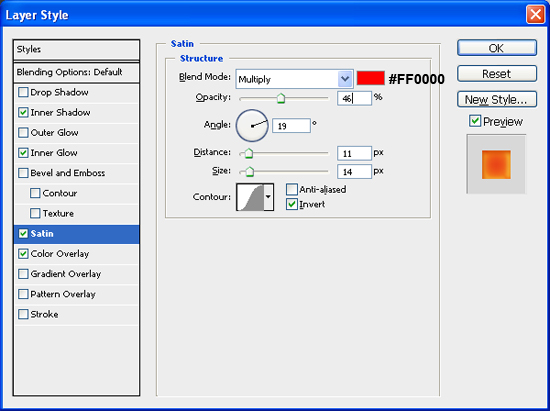
Satin

Ďalšie použiť vrstvu Satin štýlu. Udržujte režim prolnutí na Násobenie, ako zmena hodnoty Opacity, vzdialenosť a veľkosť. Ja si nastaviť Opacity na 46%, vzdialenosť na 11% a Veľkosť na 14px.

Časť Dôležité: Udržujte uhla 19 o

Inner Glow zmeniť farbu z východiskovej # FF0000

3d-infoway-inner-satin

Po tom, dostanete niečo takéto:

3d-top-layer

Teraz budeme používať všetky tieto štýly vrstvy (Layer »Štýly vrstiev» ...) na spodná vrstva:

3d-bottom-layer

Teraz platia určitý účinok

Gradient Effect

Styling spodná vrstva double-kliknite na náhľad spodnú vrstvu v panelu Vrstvy na otvorenie dialógového okna Štýly vrstvy, budeme používať horizontálny gradient efekt pre spodnú vrstvu. Potom kliknite na farebné gradientu na pravej strane prechodu možnosť otvoriť Farba Gradient Editor.

3d-bottom-layer

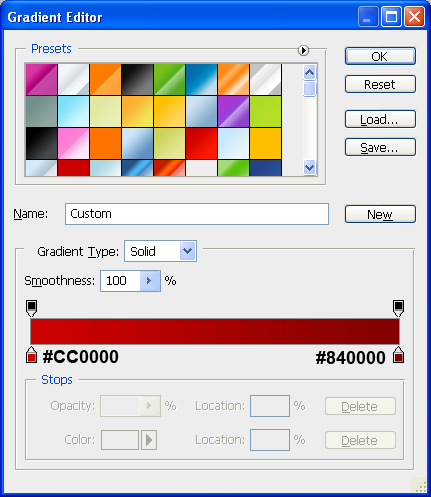
Double-kliknite na left-color-stop a zadajte hodnotu farby # CC0000 potom double-kliknite na pravej-color-stop a zadajte hodnotu farby # 840000.

3d-bottom-layer-color-stop

Inner Shadow

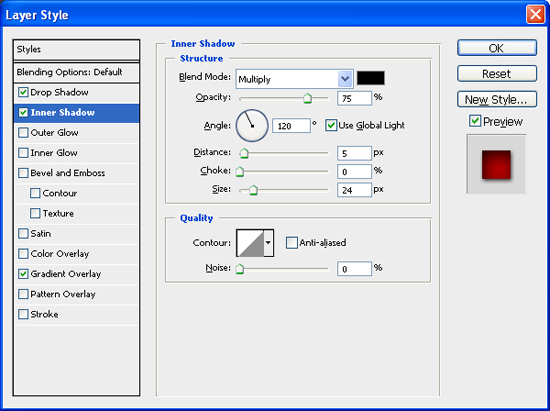
Ďalšie sa Inner Shadow štýlu vrstvy. Udržujte uhol 120 °, ako zmenou hodnoty opacity, vzdialenosť a veľkosť. Ja si nastaviť priehľadnosť na 75%, vzdialenosť na 5px a Veľkosť na 24px.

3d-bottom-layer-inner-shadow

Drop Shadow

Nakoniec sme sa uplatňuje tieňa, Keep uhol 120 °, ako meniace sa hodnoty opacity, vzdialenosť a veľkosť. Ja si nastaviť priehľadnosť na 75%, vzdialenosť na 2px a Veľkosť na 5px.

3d-bottom-layer-drop-shadow

Výsledok

Keď je všetko v nastavení, mali by ste teraz mať niečo, čo vyzerá ako toto:

3d-final

Stiahnite si zdrojový súbor

Ak si chcete skontrolovať svoju prácu, môžete si stiahnuť súbor PSD pre tento tutoriál.

Stiahnuť súbor: pekná 3D Text Effect (72,5 Kilobajty)

Súbor pod: Photoshop, Tutorials admin

Propagujte nás

  • Pridať k Mixx!

Tagy: Photoshop, Tutorials

Súvisiace články:

Ak sa vám to páčilo čítanie tohto článku, pozrite sa na ďalšie súvisiace články nižšie:

    • Ako vytvoriť Kníhtlač Typografia vo Photoshope
    • Ako vytvoriť I-Phone Rovnako ako tlačidlá vo Photoshope
    • Ako vytvoriť Nice Elegantné Dark tlačidla vo Photoshope
    • Ako vytvoriť hladký lesklý Text efekt vo Photoshope
    • Vytvoriť Beautiful Box Icon vo Photoshope
Untitled Document

Odoslať komentár

XHTML: Môžete použiť tieto značky: href = "" <abbr title=""> <acronym title=""> <b> <blockquote cite=""> <cite> <code> < del datetime = ""> <em> <i> <q cite=""> <strike> <strong>


CommentLuv Enabled zobraziť viac
«Zavádzanie Drzý 1000 Farma-čerstvá Web Ikony
Untitled Document

    Odoberať

  • Prihlásiť sa k našej kŕmne
  • Odoberať e-mailom
  • Za nami na cvrlikání
  • Sponzor
  • Sponzor
  • Sponzor
  • Sponzor
  • Sponzor
  • Sponzor

    • Hľadať

      Untitled Document
  • Kalendár

    Október 2009
    M T W T F S S
    «Sep
    1 2 3 4
    5 6 7 8 9 10 11
    12 13 14 15 16 17 18
    19 20 21 22 23 24 25
    26 27 28 29 30 31
    • Stránky

      • Domov
      • O
      • Články
      • Kontaktujte nás
    • Kategória

    • Css (18)
    • Design / Inšpirácia (46)
    • Freebies (28)
    • Grafický design (10)
    • Photoshop (16)
    • Zdroje (26)
    • Seo (1)
    • Náradie (7)
    • Návody (29)
    • Typografia (4)
    • Web development (5)
    • Wordpress (6)
    • Archives

    • Október 2009
    • September 2009
    • August 2009
    • Júl 2009
    • Jún 2009
    • Máj 2009
    • Posledné príspevky

    • Css
    • Design / Inspiration
    • Volňásek
    • Grafický dizajn
    • Photoshop
    • Populárne príspevky

    • Ako vytvoriť dobre vyzerajúce forme bez tabuľky
    • 30 Webové stránky s maximálnou Orange
    • Ako vytvoriť Nice Scalable CSS Based Strúhanka
    • 5 krokov pre lepšie napísať Css
    • Vytvoriť Beautiful Box Icon vo Photoshope
    • Ako vytvoriť Kníhtlač Typografia vo Photoshope
    • 6 Awesome Online Fotografie Editovanie Nástroje
    • Tag cloud

    Css design Písma Volňásek Grafický dizajn Grafický dizajn Ikony Inspiration Inspitation Photoshop zdroja Nástroje Tutoriály Typografia webových rozvoj Wordpress

    • Kamaráti

      • Abduzeedo
      • Okrem Alist
      • BittBox
      • CrazyLeaf Design
      • Css triky
      • David Walsh
      • Fudgegraphics
      • Palivo Your Creativity
      • Pomoc Developer
      • Instant Shift
      • Line25
      • Mirificampress
      • My Ink Blog
      • Noup
      • PSDFan
      • PSDtuts
      • Share Brain
      • Šesť Revízia
      • Lyžička Grafika
      • Toxel
      • Vandelay Design
      • Našou úlohou
      • Web Designer Depot
      • Web Designer Ledger
      • Web Designer Wall
      • You Designer
    • Prekladateľ

      English flagItalian flagKorean flagChinese (Simplified) flagChinese (Traditional) flagPortuguese flagGerman flagFrench flagSpanish flagJapanese flagArabic flagRussian flagGreek flagDutch flagBulgarian flagCzech flagCroat flagDanish flagFinnish flagHindi flagPolish flagRumanian flagSwedish flagNorwegian flagCatalan flagFilipino flagHebrew flagIndonesian flagLatvian flagLithuanian flagSerbian flagSlovak flagSlovenian flagUkrainian flagVietnamese flagAlbanian flagEstonian flagGalician flagMaltese flagThai flagTurkish flagHungarian flag
  • SPONZORI

    Pozrite sa na UPrinting na YouTheDesigner.


    Vizitky online

    Web Design Blog Directory

.
Untitled Document
Späť na začiatok

Všeobecné

Tieto možno nejakého záujmu
  • O spoločnosti
  • Ohlasy
  • Contact Details
  • Blog
  • Sociálna - Twitter, Flickr

Diela

Príklady z predchádzajúcich projektov
  • O spoločnosti
  • Ohlasy
  • Contact Details
  • Blog
  • Sociálna - Twitter, Flickr

Služby

To je to, čo, kde predáva dnes
  • O spoločnosti
  • Ohlasy
  • Contact Details
  • Blog
  • Sociálna - Twitter, Flickr

Contact Details

Chcete najať nás? Začnite tu ...
  • Voľný Projekt Hodnotiaca
  • E-mail - info@aceinfowayindia.com
  • Tel: 91 11 9810018780

Copyright © 2009, Všetky práva vyhradené, Ace Infoway India Nájom Ace Infoway India pre váš ďalší návrh projektu. Pozrite sa na naše portfólio.