»Cum se creează folder icon în Photoshop
  • Acasă
  • Despre
  • Articolele
  • Reclamă
  • Contactati-ne

: 91 11 9810018780 Mail la: info@aceinfowayindia.com / Call: 91 11 9810018780

  • Articolul scris
  • pe 14.12.2009
  • de la 05:17
  • de admin

Cum se creează folder icon în Photoshop

In acest tutorial vom crea pictograma simplu dosar. Acest lucru este foarte simplu şi destul de eficiente tutorial, asa ca tot ce ai nevoie este Adobe Photoshop pentru a crea acest sens. Sper că vă veţi bucura de acest tutorial.


folder-icon-heading

Rezultatul final

Aceasta este ceea ce am plecat face azi

folder-icon-step111

Pasul # 1

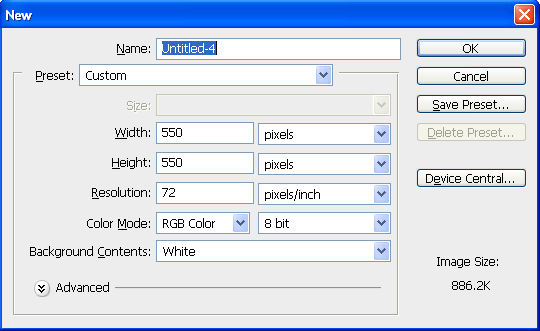
Photoshop Deschideţi şi a crea un nou document, a mea este de 550px × 550px cu un fundal alb.

folder-icon-step1a

Pasul # 2

A selecta instrumentul Pen asiguraţi-vă că v-aţi luat aceste opţiuni selectate.

folder-icon-step1b

Acum, utilizaţi Instrumentul pentru Pen atrage ceva de genul asta

folder-icon-step1

Acum, vom aplica stiluri strat somesome

Efectul Gradient

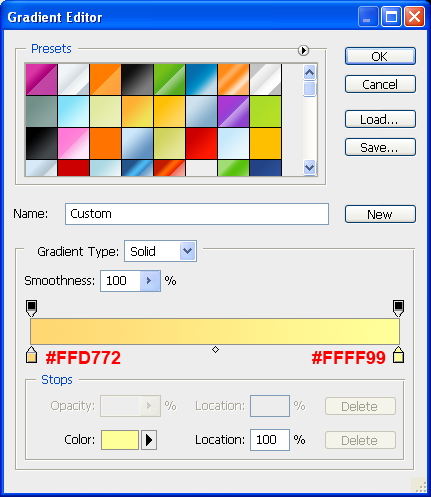
Styling buton dublu-clic pe miniatura Forma în Panoul de straturi pentru a deschide caseta de dialog Layer Stiluri, vom aplica un efect vertical pentru Gradient vă forma. Apoi faceţi clic pe Gradient Culoare privind dreptul de opţiune Gradient de a deschide Color Gradient Editor.

Create Folder Icon in Photoshop

Faceţi dublu-clic pe partea stanga-culoare-stop şi introduceţi valoarea de culoare # FFD772, apoi dublu-clic pe dreapta-culoare-stop şi introduceţi valoarea de culoare # FFFF99.

folder-icon-step2a

Inner Glow

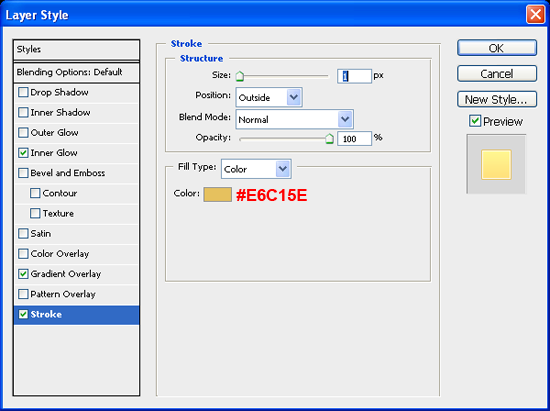
Următoare se aplică stilul interior stratul Glow. Schimbarea valorile de opacitate, Choke şi Mărime. Eu aleg pentru a seta opacitatea la 75%, Choke la 100% şi de mărime la 1px.

Modificarea culorii Inner Glow de la implicit la # FFFFFF

folder-icon-step2b

Lovitură

În cele din urmă, vom aplica Accident vascular cerebral. În primul rând schimbarea valorilor de mărimea acestora. Să aleg pentru a seta dimensiunea la 1px. Schimbarea Poziţia la afara

Schimbarea de culoare Cursă de la implicit la # E6C15E6

folder-icon-step2c

Ar trebui să arate ceva de genul asta acum

folder-icon-step2

Pasul # 3

Acum, Duplicare strat cu forma. NowGo la Edit -> Transform -> Perspectiva muta o colţul din dreapta sus în afara pana nu avea o formă cum ar fi de mai jos

folder-icon-step3

Du-te la Edit -> Transform -> scară şi de scară în jos un pic asa se pare ca a deschis.

folder-icon-step4

Pasul # 4

Acum, vom adăuga o bucată de hârtie. Creaţi un strat nou şi de a desena o rectangule cum ar fi de mai jos

folder-icon-step5

Acum, vom aplica stiluri strat somesome

Efectul Gradient

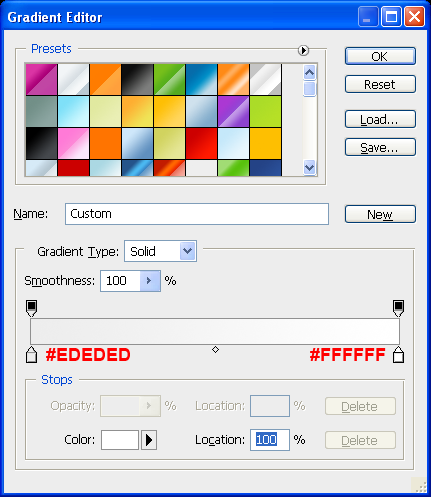
Styling forma dublu-clic pe miniatura Forma în Panoul de straturi pentru a deschide caseta de dialog Layer Stiluri, vom aplica un efect vertical Gradient pentru Shape dumneavoastră. Apoi faceţi clic pe Gradient Culoare privind dreptul de opţiune Gradient de a deschide Color Gradient Editor.

Create Folder Icon in Photoshop

Faceţi dublu-clic pe partea stanga-culoare-stop şi introduceţi valoarea de culoare # EDEDED, apoi dublu-clic pe dreapta-culoare-stop şi introduceţi valoarea de culoare FFFFFF #.

folder-icon-step5a

Lovitură

În continuare vom aplica Accident vascular cerebral. În primul rând schimbarea valorilor de mărimea acestora. Să aleg pentru a seta dimensiunea la 1px. Schimbarea Poziţia la afara

Schimbarea de culoare Cursă de la implicit la # dddddd

folder-icon-step5b

Acum du-te la Edit -> Transform -> Scala şi roti de hârtie.

Ar trebui să arate ca acesta.

folder-icon-step6

Acum pune bucata de hartie Sub Folder, şi setaţi Opacity la 65%.

Acum sa "curba", în colţul de sus a hârtiei. Ştergeţi o mică parte din colţul de sus.

Ar trebui să arate acest lucru.

folder-icon-step9

Acum a selecta instrumentul Pen şi desena forma (cea cu negru)

folder-icon-step10

Acum, vom aplica unele stiluri strat de forma.

Styling forma dublu-clic pe miniatura Forma în Panoul de straturi pentru a deschide caseta de dialog Layer Stiluri, vom aplica un efect vertical Gradient pentru Shape dumneavoastră. Apoi faceţi clic pe Gradient Culoare privind dreptul de opţiune Gradient de a deschide Color Gradient Editor.

Create Folder Icon in Photoshop

Faceţi dublu-clic pe partea stanga-culoare-stop şi introduceţi valoarea de culoare # EDEDED, apoi dublu-clic pe dreapta-culoare-stop şi introduceţi valoarea de culoare FFFFFF #.

folder-icon-step5a

Lovitură

În continuare vom aplica Accident vascular cerebral. În primul rând schimbarea valorilor de mărimea acestora. Să aleg pentru a seta dimensiunea la 1px. Schimbarea Poziţia la afara

Schimbarea de culoare Cursă de la implicit la # dddddd

Rezultatul final

Aceasta este ceea ce am plecat face azi

folder-icon-step111

Dacă doriţi să verifice activitatea dumneavoastră, puteţi descărca fişierul PSD pentru acest tutorial

[Download File: 30KB]

Dacă doriţi să primiţi mai multe tutoriale de la noi, vă rugăm să ia în considerare aderarea la feed noastre prin RSS sau prin e-mail.

Filed under: Photoshop, Tutoriale de admin

Promoveaza-ne

  • Add to Mixx!
Ace Hosting India

Tag-uri: Photoshop, Tutoriale

Articole înrudite:

în cazul în care aţi bucurat de citirea acestui articol, vă rugăm să verificaţi articole conexe, altele de mai jos:

    • Cum se creează Nisa Inset Text Button in Photoshop
    • Cum de a crea un simplu buton verde în Photoshop
    • Cum se creează i-Phone Ca buton în Photoshop
    • Cum se creează Letterpress Tipografii în Photoshop
    • Cum se creează web buton pe Photoshop + download gratuit PSD Dosar
Untitled Document

6 Comentarii

  1. Shamima Sultana spune pe: 14 decembrie 2009, la 7:12 a spus:

    Nice sarcina ... mulţumiri

  2. semmy @ design minisite spune pe: 14 decembrie 2009, la 4:00 a spus:

    Really tutorial nice! thanks man

    Semmy
    Minisite Design

  3. Neeraj spune pe: 15 decembrie 2009, la 5:20 a spus:

    PAL Nice work ... keep it up.

  4. Rodman spune pe: 16 decembrie 2009 la 850: pm a spus:

    wow acest lucru este util un astfel de tutorial, mulţumiri pentru sharing pe blog-ul dvs.! Ştiu tutoriale bune nu sunt usor de gasit in aceste zile, dar după acest lucru a fost atât de uşor şi că va fi util pe site-ul meu

  5. Shamima Sultana spune pe: 2 ianuarie 2010, la 4:52 a spus:

    Nice tutorial ...

  6. tanjila jesmeen spune pe: 17 ianuarie 2010, la 9:01 a spus:

    bună job.keep it up.

Trimiteţi un comentariu

XHTML: Puteţi folosi aceste tag-uri: <a href="" titlu=""> <abbr titlu=""> <b> <blockquote cite=""> <cite> <code> < del datetime = ""> <em> <i> <q cite=""> <strike> <strong>


CommentLuv Enabled arătaţi mai multe
Paradise «Developer's Site-uri de la Săptămâna pentru 12 decembrie 2009
36 Exmaples simple, eficiente Grayscale logo-uri pentru »dvs. de Inspiraţie
Untitled Document

    Aboneaza-te

  • Aboneaza-te la feed nostru
  • Abonare prin e-mail
  • Urmaţi-ne pe Twitter
  • WooThemes - În cazul în care există un Woo, există o cale!
  • DreamTemplate - template-uri web

    • Căuta

      Untitled Document
  • Calendarul

    Decembrie 2009
    O T V T ° ELE ELE
    «Noi Jan »
    1 2 3 4 5 6
    7 8 9 10 11 12 13
    14 15 16 17 18 19 20
    21 22 23 24 25 26 27
    28 29 30 31
    • Pages

      • Acasă
      • Despre
      • Articolele
      • Reclamă
      • Contactati-ne
    • Categorie

    • CSS (24)
    • Design / Inspiraţie (63)
    • Freebies (52)
    • Graphic Design (12)
    • Photoshop (29)
    • Resurse (45)
    • SEO (1)
    • Instrument (11)
    • Tutoriale (41)
    • Tipografie (6)
    • Web development (6)
    • Wordpress (6)
    • Arhivele

    • Ianuarie 2010
    • Decembrie 2009
    • Noiembrie 2009
    • Octombrie 2009
    • Septembrie 2009
    • August 2009
    • Iulie 2009
    • Iunie 2009
    • Mai 2009
    • Recent Posts

    • Css
    • Design / Inspiraţie
    • Freebies
    • Graphic Design
    • Photoshop
    • Posturi populare

    • 5 paşi pentru a scrie o mai bună CSS Partea a II -
    • 21 Big, Bold Tipografii Website Design
    • Cât de a crea good looking forma fara masa
    • Cum se creează Nisa scalabile CSS Bazat Breadcrumbs
    • 20 Exemplu de asomare, Infographics pentru inspiraţie dvs.
    • 33 "Hello" Pagini exemplu, pentru inspiratia
    • 30 Site-uri cu maxim Orange
    • Tag cloud

    CSS Design Fonturi Freebies Design Grafic Design de grafica Icoane Inspiraţie Inspitation Photoshop Resurse Instrumente Tutoriale tipografie Web dezvoltare Wordpress

    • Prieteni

      • Abduzeedo
      • Alist Apart
      • Bittbox
      • CrazyLeaf Design
      • Css Tricks
      • David Walsh
      • Fudgegraphics
      • Combustibil creativitatea
      • Ajutor pentru dezvoltatori
      • Instant Shift
      • Line25
      • Mirificampress
      • My Blog de cerneală
      • Noupe
      • PSDFan
      • PSDtuts
      • Share Brain
      • Şase Revizuiri
      • Spoon Graphics
      • Toxel
      • Vandelay Design
      • Suntem Funcţia
      • Web Designer Depot
      • Web Designer Ledger
      • Web designer de perete
      • Tu Designer
    • Community News

        • 55 + Casă Mac motivat Wallpapers

          Astăzi suntem cu asomarea MAC motivaţi Hi-res imagini de fundal pentru că ne dependent de Apple şi, de asemenea, dragostea de a folosi imagini de fundal, de asemenea, aşa cum am partajarea cu vizitatorii nostri respectate şi de cititori, care sunt într-adevăr b ...

          26 ianuarie 2010
        • Creaţi Lady Birds insectelor Tutorial folosind Adobe Illu ...

          Păsări Lady, este o orice altă insectă care simbolizeaza prosperitatea şi prospetimea naturii mai mult? Puteţi găsi aceste cute fiind aproape oriunde şi ei nu va mai produce nimic, dar noroc. ...

          25 ianuarie 2010
        • 45 Cele mai multe gratuit Wanted iPhone Jocuri

          Eu sunt unul dintre hobby-ul de partajare meu mai vechi, care este de jocuri, dar astăzi în această lume modernă suntem izbitoare cu unele uimitoare şi cele mai căutate jocuri gratuite pentru iPhone, iPhone este ca multimedia, online, telefon inteligent ...

          23 ianuarie 2010
        • 27 lucruri pe care doriţi hilar, au fost Photoshopped

          În acest articol, ne vom uita la astfel de manipulări de fotografie "", care cu siguranta se va lovi că osoase amuzant a ta.

          18 ianuarie 2010
        • Google despre pentru a obţine o Makeover

          "Oricine doreste succesul constantă trebuie să se schimbe în mod constant", şi este ce în ce mai mult şi mai evident că Google subscrie la această şcoală de gândire. Online Marketing Blog este o raportare ...

          11 decembrie 2009
        • Cum de a crea un simplu buton verde în Photoshop

          lui este foarte simplă şi destul de eficiente tutorial. Sper că vă veţi bucura de acest tutorial.

          9 decembrie 2009
        • 11 Free Fonturi Grunge pentru designeri

          În acest post, veţi găsi 11 gratuit Fonturi Grunge pentru designeri. Aceste fonturi gratuite sunt perfecte pentru dureros desenele dumneavoastră. Sper să vă veţi bucura de acest lucru.

          9 decembrie 2009
    • Add News

      Puteţi trimite link-urile dvs. folosind formularul de mai jos şi ele vor fi aprobate de obicei, în câteva ore.


      Se incarca ...

    • Traducător

      English flagItalian flagKorean flagChinese (Simplified) flagChinese (Traditional) flagPortuguese flagGerman flagFrench flagSpanish flagJapanese flagArabic flagRussian flagGreek flagDutch flagBulgarian flagCzech flagCroat flagDanish flagFinnish flagHindi flagPolish flagRumanian flagSwedish flagNorwegian flagCatalan flagFilipino flagHebrew flagIndonesian flagLatvian flagLithuanian flagSerbian flagSlovak flagSlovenian flagUkrainian flagVietnamese flagAlbanian flagEstonian flagGalician flagMaltese flagThai flagTurkish flagHungarian flag
  • SPONSORII

    Check out UPrinting pe YouTheDesigner.


    Business Cards Online

    Web Design Blog Directory

.
Untitled Document
Back to top

Generale

Aceste Poate de oarecare interes
  • Compania noastra Despre
  • Testimoniale
  • Detalii Contact
  • Blog
  • Social - Twitter, Flickr

Lucrări

Exemple de proiecte din trecut
  • Compania noastra Despre
  • Testimoniale
  • Detalii Contact
  • Blog
  • Social - Twitter, Flickr

Services

Aceasta este ceea ce în cazul în care vinde de azi
  • Compania noastra Despre
  • Testimoniale
  • Detalii Contact
  • Blog
  • Social - Twitter, Flickr

Detalii Contact

Vrei să angajeze noi? a începe aici ...
  • Drum liber Project Assesment
  • E-mail - info@aceinfowayindia.com
  • Tel: 91 11 9810018780

Copyright © 2009, All Right Reserved, Ace Infoway India Închiriez Ace Infoway India, pentru proiectul dumneavoastra de proiectare următoare. Portofoliul nostru de View.