• Acasă
  • Despre
  • Articolele
  • Contactati-ne

: 91 11 9810018780 Mail la: info@aceinfowayindia.com / Call: 91 11 9810018780

  • Articolul scris
  • pe 22.10.2009
  • de la 06:48
  • de admin

Cum se creează Nisa Easy 3D Efect Text în Photoshop

Acesta este un început de design tutorial lavel. În acest articol veţi găsi modul în care a crea 3D Nice (trei-dimensionale) Text în vigoare în Photoshop. Acest lucru este foarte rapid şi uşor tutorial.I de design grafic speranţă vă veţi bucura de acest tutorial.


final

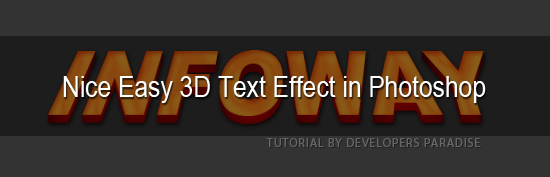
Final Preview

Acest lucru face ceea ce am plecat de azi

3d-final

Pasul # 1

Photoshop Deschideţi şi a crea un nou document, a mea este de 550 × 498px cu un fundal alb.

 Nice Easy 3D Text Effect in Photoshop Step1

Pasul # 2

Completaţi în stratul de culoare de fundal, culoarea mea este # 333333.

Nice Easy 3D Text Effect in Photoshop Step 2

Pasul # 3

Selectaţi orizontale Tip Tool şi text de tip pe fata. I sînt folosire "Arial", cu aldine şi dimensiunea "90" pentru a vă asigura I a lua cele mai bune detaliere la acesta.

Nice Easy 3D Text Effect in Photoshop step 3

Pasul # 4

Faceţi clic dreapta pe stratul de text şi faceţi clic pe Rasterize Tip (sau Rasterize Layer, în funcţie de ceea ce Photoshop CS versiunea pe care o utilizaţi).

3d-restrize-layer

Pasul # 5

Sa continue să transforme textul nostru în 3D. Selectaţi stratul de INFOWAY. Than du-te la "Edit" -> "Transform" -> "Perspectiva" (Ctrl + T)

Holding apăsată tasta CTRL, faceţi clic pe partea din dreapta sus a transforma de control al cutiei. Ar trebui să arate acest lucru.

3d-skew

Pasul # 6

Vom începe acest text da un aspect 3D. În primul rând, dorim să duplicat strat nostru de text; Acum, în timp ce ţineţi apăsată tasta CTRL + ALT, apăsaţi săgeată sus, după cum veţi observa, acest strat de duplicate, şi deplasaţi-o până la 1 pixel. acum face acest lucru aproximativ 8 până la 10 ori, după aceea, veţi obţine ceva de genul:

3d-drag

Pasul # 7

Acum, ceea ce trebuie să faceţi este să Marge TOATE "duplicat" strat împreună, cu excepţia celei de sus.

Pentru a face aceasta, asiguraţi-vă că selectaţi stratul de 2a la partea superioară şi Îmbinare-o pentru toate straturile de sub ea, împreună, astfel ca ... (NU Îmbinare pentru stratul de fundal)

3d-marge

Pasul # 8

Acum, se aplică un anumit efect

Acum du-te la Layers Palette, selectaţi stratul de INFOWAY.

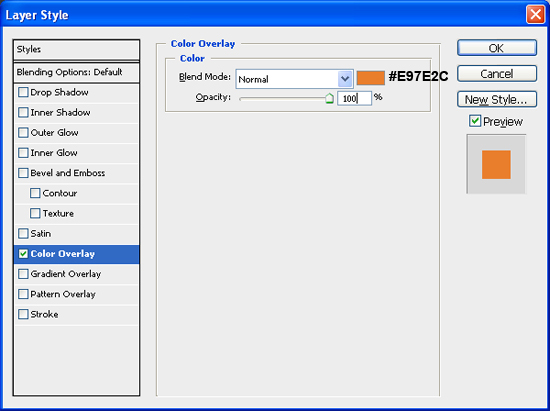
Color Overlay

Styling Text dublu-clic pe miniatura Layer INFOWAY scris în Panoul de straturi pentru a deschide caseta de dialog Layer Stiluri, vom aplica o culoare de suprapunere efect pentru text. Apoi faceţi clic pe caseta de culoare, eu am ales # E97E2C.
3d-infoway-color-overlay

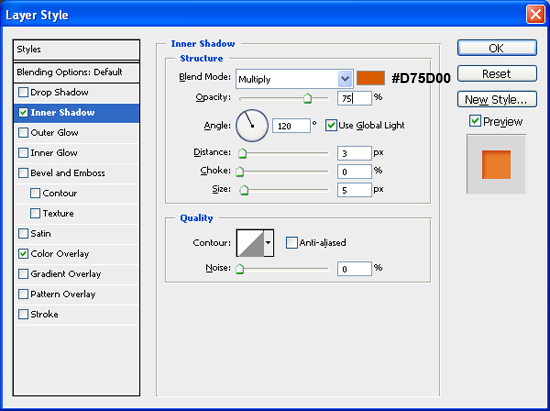
Inner Shadow

Următoare se aplică stilul interior stratul de Shadow. Păstraţi unghiul la 120 o, să se schimbe de valorile de opacitate, distanţa şi Dimensiune. Eu aleg pentru a seta opacitatea la 75%, distanţa de la 1px şi de mărime la 5px.

Modificarea culorii Inner Shadow de la implicit la # D75D00

3d-infoway-inner-shadow

Inner Glow

Următoare se aplică stilul interior stratul Glow. Păstraţi modul de Amestecul de la ecran, decât schimbarea valorile de opacitate, Choke şi Mărime. Eu aleg pentru a seta opacitatea la 45%, Choke la 7% şi de mărime la 90px.

Modificarea culorii Inner Glow de la implicit la # FFA800

3d-infoway-inner-glow

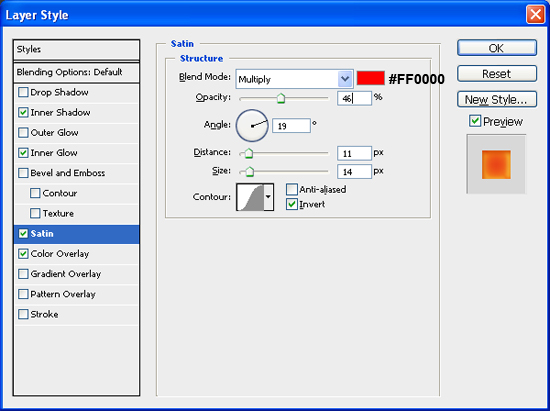
Satin

Următoare se aplică stilul stratul de satin. Păstraţi modul de Amestecul de la Multiply, decât modificarea valorilor de opacitate, la distanţă şi Dimensiune. Eu aleg pentru a seta opacitatea la 46%, distanţa de la 11% şi de mărime la 14px.

Important Partea: Păstraţi unghiul la 19 O

Modificarea culorii Inner Glow de la implicit la # FF0000

3d-infoway-inner-satin

După aceea, veţi obţine ceva de genul:

3d-top-layer

Acum, vom aplica toate aceste stiluri strat (Layer »Layer Stiluri» ...) pentru stratul de jos:

3d-bottom-layer

Acum, se aplică un anumit efect

Efectul Gradient

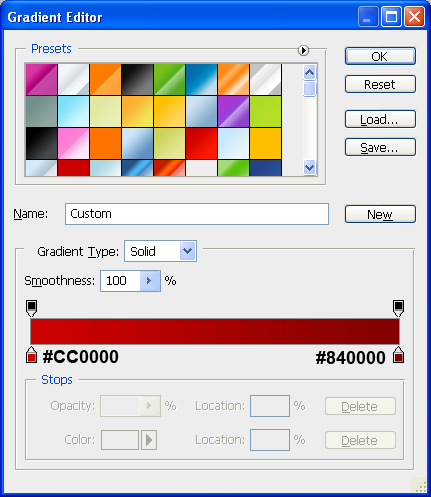
Stil de fund cu strat dublu-clic pe miniatura Layer Bottom în Panoul de straturi pentru a deschide caseta de dialog Layer Stiluri, vom aplica efectul orizontal gradient pentru Layer dvs. de fund. Apoi faceţi clic pe gradientul de culoare privind dreptul de opţiune Gradient de a deschide Color Gradient Editor.

3d-bottom-layer

Faceţi dublu-clic pe partea stanga-culoare-stop şi introduceţi valoarea de culoare # CC0000 apoi dublu-clic pe dreapta-culoare-stop şi introduceţi valoarea de culoare # 840000.

3d-bottom-layer-color-stop

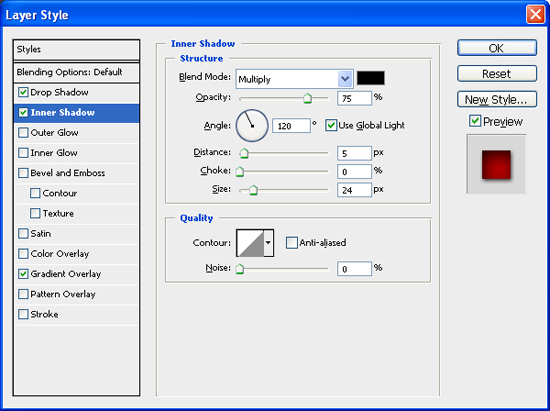
Inner Shadow

Următoare se aplică stilul interior stratul de Shadow. Păstraţi unghiul la 120 o, să se schimbe de valorile de opacitate, distanţa şi Dimensiune. Eu aleg pentru a seta opacitatea la 75%, distanta de la 5px şi de mărime la 24px.

3d-bottom-layer-inner-shadow

Drop Shadow

În cele din urmă, vom aplica umbra picătură, se păstra unghiul la 120 o, să se schimbe de valorile de opacitate, distanţa şi Dimensiune. Eu aleg pentru a seta opacitatea la 75%, distanta de la 2px şi de mărime la 5px.

3d-bottom-layer-drop-shadow

Result

Când totul a fost setat ar trebui să aveţi acum caută ceva de genul:

3d-final

Descărcaţi fişierul sursă

Dacă doriţi să verifice activitatea dumneavoastră, puteţi descărca fişierul PSD pentru acest tutorial.

Descarca File: Nice Easy 3D Text Effect (72.5KB)

Filed under: Photoshop, Tutoriale de admin

Promoveaza-ne

  • Add to Mixx!

Tag-uri: Photoshop, Tutoriale

Articole înrudite:

în cazul în care aţi bucurat de citirea acestui articol, vă rugăm să verificaţi articole conexe, altele de mai jos:

    • Cum se creează Letterpress Tipografii în Photoshop
    • Cum se creează i-Phone Ca buton în Photoshop
    • Cum se creează un Nisa elegant Dark Button in Photoshop
    • Cum se creează Smooth Efectul glossy, Text în Photoshop
    • Creaţi un Beautiful Box icon in Photoshop
Untitled Document

Trimiteţi un comentariu

XHTML: Puteţi folosi aceste tag-uri: <a href="" titlu=""> <abbr titlu=""> <b> <blockquote cite=""> <cite> <code> < del datetime = ""> <em> <i> <q cite=""> <strike> <strong>


CommentLuv Enabled arătaţi mai multe
«Drum liber Drum liber 1000 Farm-Fresh Icoane web
Untitled Document

    Aboneaza-te

  • Aboneaza-te la feed nostru
  • Abonare prin e-mail
  • Urmaţi-ne pe Twitter
  • Sponsor
  • Sponsor
  • Sponsor
  • Sponsor
  • Sponsor
  • Sponsor

    • Căuta

      Untitled Document
  • Calendarul

    Octombrie 2009
    O T V T ° ELE ELE
    «Sep
    1 2 3 4
    5 6 7 8 9 10 11
    12 13 14 15 16 17 18
    19 20 21 22 23 24 25
    26 27 28 29 30 31
    • Pages

      • Acasă
      • Despre
      • Articolele
      • Contactati-ne
    • Categorie

    • CSS (18)
    • Design / Inspiraţie (46)
    • Freebies (28)
    • Graphic Design (10)
    • Photoshop (16)
    • Resurse (26)
    • SEO (1)
    • Instrument (7)
    • Tutoriale (29)
    • Tipografii (4)
    • Web development (5)
    • Wordpress (6)
    • Arhivele

    • Octombrie 2009
    • Septembrie 2009
    • August 2009
    • Iulie 2009
    • Iunie 2009
    • Mai 2009
    • Recent Posts

    • Css
    • Design / Inspiraţie
    • Freebies
    • Graphic Design
    • Photoshop
    • Posturi populare

    • Cât de a crea good looking forma fara masa
    • 30 Site-uri cu maxim Orange
    • Cum se creează Nisa scalabile CSS Bazat Breadcrumbs
    • 5 paşi pentru a scrie o mai bună Css
    • Creaţi un Beautiful Box icon in Photoshop
    • Cum se creează Letterpress Tipografii în Photoshop
    • 6 Awesome online de editare foto Tools
    • Tag cloud

    CSS Design Fonturi Freebies Design Grafic Design de grafica Icoane Inspiraţie Inspitation Photoshop Resurse Instrumente Tutoriale tipografie Web dezvoltare Wordpress

    • Prieteni

      • Abduzeedo
      • Alist Apart
      • Bittbox
      • CrazyLeaf Design
      • Css Tricks
      • David Walsh
      • Fudgegraphics
      • Combustibil creativitatea
      • Ajutor pentru dezvoltatori
      • Instant Shift
      • Line25
      • Mirificampress
      • My Blog de cerneală
      • Noupe
      • PSDFan
      • PSDtuts
      • Share Brain
      • Şase Revizuiri
      • Spoon Graphics
      • Toxel
      • Vandelay Design
      • Suntem Funcţia
      • Web Designer Depot
      • Web Designer Ledger
      • Web designer de perete
      • Tu Designer
    • Traducător

      English flagItalian flagKorean flagChinese (Simplified) flagChinese (Traditional) flagPortuguese flagGerman flagFrench flagSpanish flagJapanese flagArabic flagRussian flagGreek flagDutch flagBulgarian flagCzech flagCroat flagDanish flagFinnish flagHindi flagPolish flagRumanian flagSwedish flagNorwegian flagCatalan flagFilipino flagHebrew flagIndonesian flagLatvian flagLithuanian flagSerbian flagSlovak flagSlovenian flagUkrainian flagVietnamese flagAlbanian flagEstonian flagGalician flagMaltese flagThai flagTurkish flagHungarian flag
  • SPONSORII

    Check out UPrinting pe YouTheDesigner.


    Business Cards Online

    Web Design Blog Directory

.
Untitled Document
Back to top

Generale

Aceste Poate de oarecare interes
  • Compania noastra Despre
  • Testimoniale
  • Detalii Contact
  • Blog
  • Social - Twitter, Flickr

Lucrări

Exemple de proiecte din trecut
  • Compania noastra Despre
  • Testimoniale
  • Detalii Contact
  • Blog
  • Social - Twitter, Flickr

Services

Aceasta este ceea ce în cazul în care vinde de azi
  • Compania noastra Despre
  • Testimoniale
  • Detalii Contact
  • Blog
  • Social - Twitter, Flickr

Detalii Contact

Vrei să angajeze noi? a începe aici ...
  • Drum liber Project Assesment
  • E-mail - info@aceinfowayindia.com
  • Tel: 91 11 9810018780

Copyright © 2009, All Right Reserved, Ace Infoway India Închiriez Ace Infoway India, pentru proiectul dumneavoastra de proiectare următoare. Portofoliul nostru de View.