• Início
  • Sobre
  • Artigos
  • Contacte-nos

: 91 11 9810018780 E-mail para info@aceinfowayindia.com: / Call: 91 11 9810018780

  • Artigo escrito
  • em 10.11.2009
  • at 12:37 PM
  • por admin

Como criar Nice Inset Text Button no Photoshop

Este é um começo lavel design tutorial. Neste artigo você encontrará Como criar Nice Inset Text Button no Photoshop. Isto é muito rápido e fácil tutorial.I design gráfico que você goste deste tutorial.

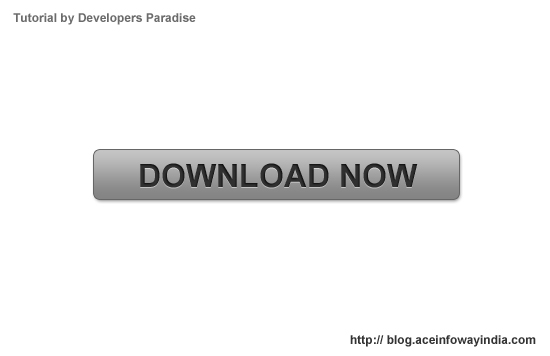
Final Preview

Isto é o que nós fomos fazer hoje

inset-button-tutorial-final

Etapa # 1

Abra o photoshop e criar um novo documento, o meu é 550px × 356px com fundo branco.

inset-button-tutorial-step1

Etapa # 2

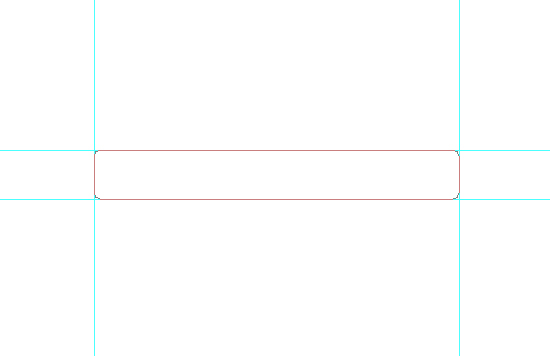
Selecione a Rounded Rectangle Tool e crie o botão, o raio mina é 6px.

inset-button-tutorial-step2

Agora vamos aplicar alguns efeitos

Gradient Overlay

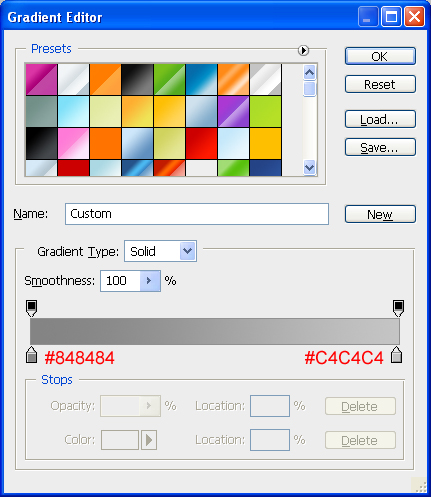
Styling the Button, clique duas vezes na miniatura da camada de botão no painel Camadas para abrir a caixa de diálogo Estilos de Camada, vamos aplicar um efeito vertical graduais para o botão. Em seguida, clique no gradiente de cores à direita da opção Gradient para abrir o olor C Gradient Editor.

3d-bottom-layer

Dê um duplo clique no left-color-stop e digite o valor de cor # 848484, em seguida, dê um duplo clique sobre o botão direito do cor-stop e digite o valor de cor # C4C4C4.

inset-button-tutorial-step2a

Sombra

Em seguida aplicar a camada estilo Drop Shadow. Manter o ângulo de 120o, de alterar os valores de opacidade, distância e tamanho. Eu escolhi para definir a opacidade em 47%, Distance at 2px e tamanho de 4px.

inset-button-tutorial-step2d

Deve ser semelhante a este.

inset-button-tutorial-step2Dropshadow

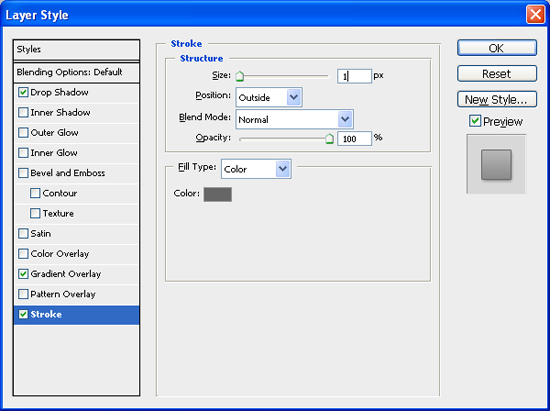
Golpe

Em seguida vamos aplicar o Stroke. Primeira alterando os valores de Size. Eu escolhi para definir o tamanho de 1px, posição no exterior. Eu escolhi para definir a opacidade em 100%. Alterar a cor do curso do padrão para # 666666

inset-button-tutorial-step2e

Deve ser semelhante a este.

inset-button-tutorial-step2Stroke

Etapa # 3

Selecione a Horizontal Type Tool e digite o texto na frente.

inset-button-tutorial-step3

Agora vamos aplicar alguns efeitos para o texto.

Color Overlay

Dê um duplo clique na miniatura da camada de texto no painel Camadas para abrir a caixa de diálogo Estilos Layer. Primeiro vamos aplicar sobreposição de cores, eu escolhi a cor # 303030

inset-button-tutorial-step3a

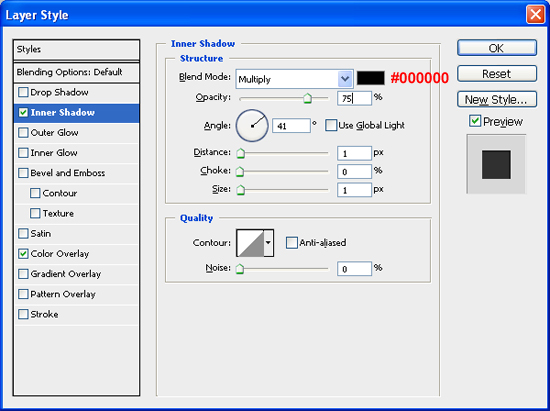
Inner Shadow

Em seguida aplicar a camada estilo Inner Shadow. Parte a mais importante manter o ângulo de 41o, de alterar os valores de opacidade, distância e tamanho. Eu escolhi para definir a opacidade em 75% ea Distância em 1px e tamanho de 1px.

inset-button-tutorial-step3Innershadow

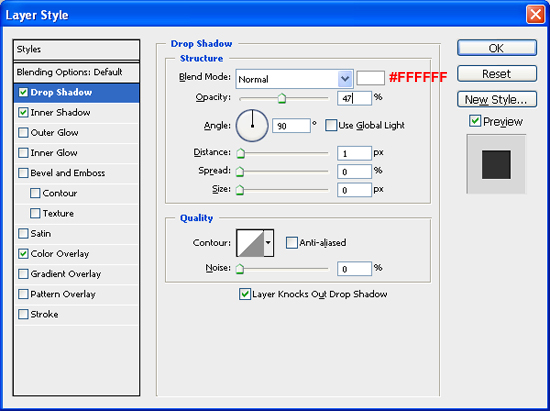
Sombra

Finalmente vamos aplicar o Drop Shadow, primeiro altere a opção Blending para Normal. Alterar a cor da sombra do padrão para # FFFFFF. Manter o ângulo de 90o, do que alterar os valores de opacidade e à Distância. Eu escolhi para definir a opacidade em 47% ea Distância em 1px.

inset-button-tutorial-step3c

Resultado

inset-button-tutorial-final

Se você gostaria de verificar o seu trabalho, você pode baixar o arquivo PSD para este tutorial

Se você gostaria de receber mais inspiração de nós, por favor, considerem assinar a nossa feed de RSS ou por e-mail.

Arquivado em: Photoshop, Tutorials por admin

Promover Conosco

  • Add to Mixx!

Tags: Photoshop, Tutoriais

Artigos Relacionados:

Se você gostou de ler este artigo, confira outros artigos relacionados abaixo:

    • Como criar Tipografia Tipografia no Photoshop
    • Como criar Nice Easy texto efeito 3D no Photoshop
    • Como criar I-Phone como botão no Photoshop
    • Como criar um Nice Sleek Dark Botão no Photoshop
    • Como criar Smooth Texto Efeito Glossy em Photoshop
Untitled Document

Enviar um comentário

XHTML: Você pode usar estas tags: href="" citar=""> <b> <blockquote citar=""> <code> < del datetime = "">> <i> <q do <strike> <strong>


CommentLuv Enabled Mostrar mais
«10 Awesome Free Hand Drawn Icon Sets
25 IPhone App Awesome Websites »
Untitled Document

    Inscrever-se

  • Assine o nosso feed
  • Assine por e-mail
  • Siga-nos no Twitter
  • Patrocinador
  • Patrocinador
  • Patrocinador
  • Patrocinador
  • Patrocinador
  • Patrocinador

    • Pesquisa

      Untitled Document
  • Calendário

    Novembro 2009
    M T W T F S S
    «Out
    1
    2 3 4 5 6 7 8
    9 10 11 12 13 14 15
    16 17 18 19 20 21 22
    23 24 25 26 27 28 29
    30
    • Páginas

      • Início
      • Sobre
      • Artigos
      • Contacte-nos
    • Categorias

    • Css (19)
    • Design / Inspiração (50)
    • Freebies (32)
    • Design Gráfico (10)
    • Photoshop (17)
    • Recursos (30)
    • Seo (1)
    • Ferramentas (7)
    • Tutorials (31)
    • Tipografia (4)
    • Desenvolvimento Web (5)
    • Wordpress (6)
    • Archives

    • Novembro 2009
    • Outubro 2009
    • Setembro 2009
    • Agosto 2009
    • Julho 2009
    • Junho 2009
    • Maio 2009
    • Recent Posts

    • CSS
    • Design / Inspiration
    • Freebies
    • Design Gráfico
    • Photoshop
    • Popular Posts

    • Como criar bem parecido formulário sem tabela
    • 30 sites com máxima Orange
    • Como criar Tipografia Tipografia no Photoshop
    • Como criar Nice Scalable CSS Based Breadcrumbs
    • 5 Passos para Escrever Melhor Css
    • Criar uma Caixa Beautiful Icon no Photoshop
    • 6 Awesome Online Photo Editing Tools
    • Tag cloud

    CSS Design Fontes Freebies Design Gráfico Design Gráfico Ícones Inspiração inspiração Photoshop Resources Tools Tutoriais Tipografia desenvolvimento Web Wordpress

    • Amigos

      • Abduzeedo
      • Alist Apart
      • Bittbox
      • CrazyLeaf Design
      • CSS Tricks
      • David Walsh
      • Fudgegraphics
      • Fuel Your Creativity
      • Developer Help
      • Instant Shift
      • Line25
      • Mirificampress
      • My Ink Blog
      • Noupe
      • PSDFan
      • PSDTuts
      • Compartilhe Brain
      • Six Revisions
      • Spoon Graphics
      • Toxel
      • Vandelay Design
      • Nós funcionamos
      • Web Designer Depot
      • Web Designer Ledger
      • Web Designer Wall
      • You The Designer
    • Translator

      English flagItalian flagKorean flagChinese (Simplified) flagChinese (Traditional) flagPortuguese flagGerman flagFrench flagSpanish flagJapanese flagArabic flagRussian flagGreek flagDutch flagBulgarian flagCzech flagCroat flagDanish flagFinnish flagHindi flagPolish flagRumanian flagSwedish flagNorwegian flagCatalan flagFilipino flagHebrew flagIndonesian flagLatvian flagLithuanian flagSerbian flagSlovak flagSlovenian flagUkrainian flagVietnamese flagAlbanian flagEstonian flagGalician flagMaltese flagThai flagTurkish flagHungarian flag
  • PATROCINADORES

    Saída UPrinting em YouTheDesigner.


    Cartões de Visita Online

    Web Design Blog Directory

.
Untitled Document
Voltar ao topo

Geral

Estes talvez de algum interesse
  • Sobre Nossa Empresa
  • Testemunhos
  • Detalhes de Contato
  • Blog
  • Social - Twitter, Flickr

Obras

Exemplos de projetos passados
  • Sobre Nossa Empresa
  • Testemunhos
  • Detalhes de Contato
  • Blog
  • Social - Twitter, Flickr

Serviços

Isto é o que se vende hoje
  • Sobre Nossa Empresa
  • Testemunhos
  • Detalhes de Contato
  • Blog
  • Social - Twitter, Flickr

Detalhes de Contato

Quer nos contratar? começar aqui ...
  • Free Project Assesment
  • E-mail - info@aceinfowayindia.com
  • Tel: 91 11 9810018780

Copyright © 2009, Todos os direitos reservados, Ace Infoway Índia carros Ace Infoway Índia para seu projeto de design que vem. Ver carteira nosso.