• Hjem
  • Om
  • Artikler
  • Kontakt oss

: 91 11 9810018780 Post til: info@aceinfowayindia.com / Ring: 91 11 9810018780

  • Artikkel Skriftlig
  • on 22.10.2009
  • kl 06:48
  • by admin

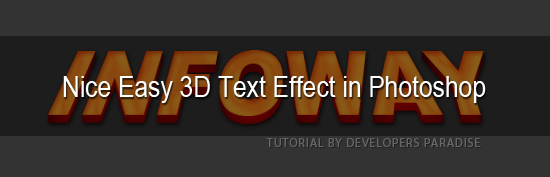
Hvordan Lage Nice Easy 3D Tekst effekt i Photoshop

Dette er en begynnelse lavel design opplæringen. I denne artikkelen finner du hvordan lage fin 3d (tredimensjonale) tekst effekt i Photoshop. dette er veldig rask og enkel grafisk design tutorial.I håper du vil like denne opplæringen.


final

Final Forhåndsvisning

Dette hva vi gått gjøre i dag

3d-final

Step # 1

Åpne Photoshop og opprette et nytt dokument, er min 550 × 498px med en hvit bakgrunn.

 Nice Easy 3D Text Effect in Photoshop Step1

Step # 2

Fyll fargen i bakgrunnslaget, er min farge # 333333.

Nice Easy 3D Text Effect in Photoshop Step 2

Step # 3

Velg Horizontal Type Tool og skriv inn tekst på forsiden. Jeg bruker "Arial" med Fet og størrelse "90" for å sørge for at jeg får best detaljering i den.

Nice Easy 3D Text Effect in Photoshop step 3

Step # 4

Høyreklikk på teksten laget og klikk på Rasteriser Type (eller Rasteriser Layer avhengig av hva Photoshop CS-versjon du bruker).

3d-restrize-layer

Step # 5

La oss fortsette å transformere vår tekst i 3D. Velg INFOWAY laget. Enn gå til "Edit" -> "Transform" -> "Perspective" (CTRL + T)

Du holder nede Ctrl, klikker du øverst til høyre transformere kontroll av boksen. Skal se slik ut.

3d-skew

Step # 6

Vi skal begynne å gi teksten en 3D-look. Først ønsker vi å doble vår tekstlaget; Nå, mens du holder nede CTRL + ALT, trykk pil opp, som du vil merke, duplikater dette laget, og flytte den opp med 1 piksel. nå gjøre dette om lag 8 til 10 ganger etter det, vil du få noe som dette:

3d-drag

Step # 7

Nå, hva du trenger å gjøre er Marge alle "duplisert" laget sammen, bortsett fra den øverste ett.

For å gjøre dette, må du velge den 2. laget til toppen og flett den for alle lagene under den sammen som så ... (IKKE Flett til bakgrunnslaget)

3d-marge

Step # 8

Nå gjelder noen effekt

Nå Gå til lagpaletten, og velg INFOWAY laget.

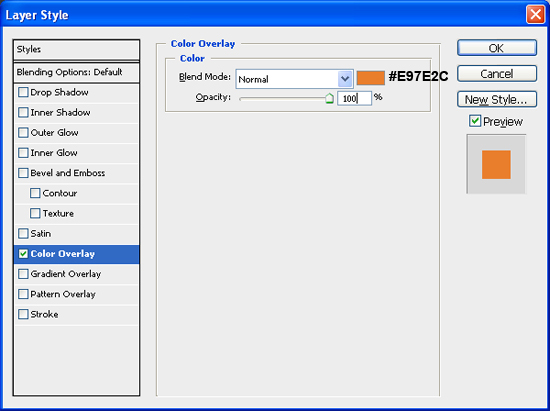
Color Overlay

Styling Tekst dobbeltklikker på INFOWAY Layer miniatyrbilde i Layers Panel å åpne opp lagstiler dialogboksen, vil vi bruke en Color Overlay effekt for teksten. Klikk deretter på fargen boksen, velger jeg # E97E2C.
3d-infoway-color-overlay

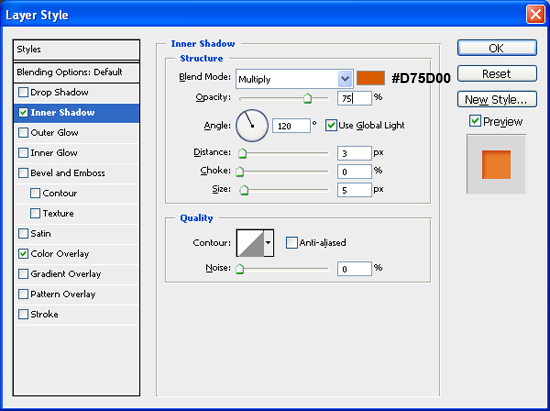
Inner Shadow

Neste gjelder Indre Shadow laget stil. Hold vinkelen ved 120 o, enn å endre verdiene i dekkevne, avstand og størrelse. Jeg velger å sette Opacity til 75%, Avstand til 1px og størrelse på 5px.

Endre Inner Shadow farge fra standard til # D75D00

3d-infoway-inner-shadow

Inner Glow

Neste anvende Inner Glow laget stil. Hold Blending mode på skjermen, enn å endre verdiene i Opacity, Choke og størrelse. Jeg velger å sette Opacity til 45%, Choke på 7% og størrelse på 90px.

Endre Inner Glow farge fra standard til # FFA800

3d-infoway-inner-glow

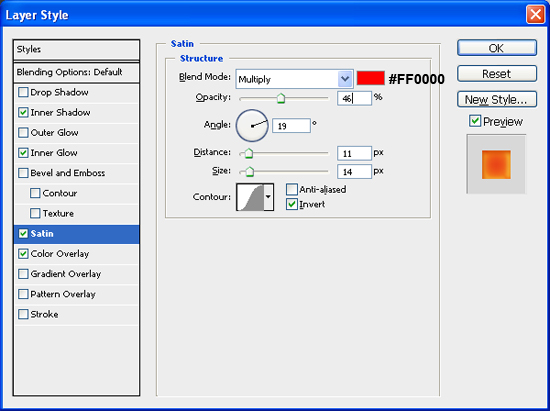
Satin

Neste bruke Satin laget stil. Hold Blending mode i Multiplisere, enn å endre verdiene i Opacity, avstand og størrelse. Jeg velger å sette Opacity på 46%, Avstand på 11% og størrelse på 14px.

Viktig del: Hold vinkel på 19 o

Endre Inner Glow farge fra standard til # FF0000

3d-infoway-inner-satin

Etter det, vil du få noe som dette:

3d-top-layer

Nå vil vi bruke alle disse stilene lag (Layer »Layer Styles» ...) til bunnen laget:

3d-bottom-layer

Nå gjelder noen effekt

Gradient Effect

Styling bunnen Layer dobbeltklikk på den nederste laget i miniatyr i Layers Panel å åpne opp lagstiler dialogboksen, vil vi bruke horisontale gradient effekt for Bottom Layer. Deretter klikker du på fargen gradient til høyre for Gradient muligheten til å åpne opp Color Gradient Editor.

3d-bottom-layer

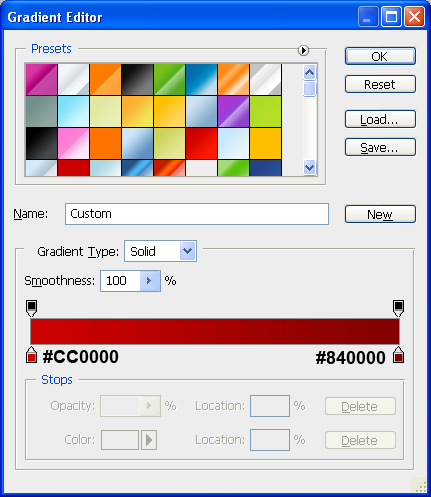
Dobbeltklikk på venstre-color-stopp og angi fargeverdi # cc0000 dobbeltklikk deretter på høyre-farge-stopp og angi fargeverdi # 840000.

3d-bottom-layer-color-stop

Inner Shadow

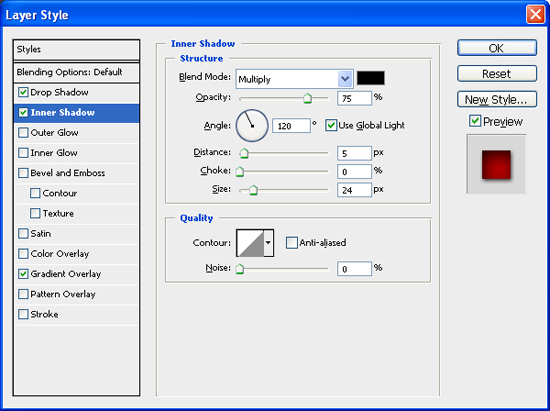
Neste gjelder Indre Shadow laget stil. Hold vinkelen ved 120 o, enn å endre verdiene i dekkevne, avstand og størrelse. Jeg velger å sette opacity på 75%, avstand til 5px og størrelse på 24px.

3d-bottom-layer-inner-shadow

Drop Shadow

Til slutt vil vi bruke skyggelegging, Hold vinkelen ved 120 o, enn å endre verdiene i dekkevne, avstand og størrelse. Jeg velger å sette opacity på 75%, avstand til 2px og størrelse på 5px.

3d-bottom-layer-drop-shadow

Result

Når alt er oppsettet du skal nå ha noe som ser ut som dette:

3d-final

Last ned kildefilen

Hvis du vil kontrollere arbeidet ditt, kan du laste ned PSD-filen for denne opplæringen.

Download File: Nice Easy 3D Tekst effekt (72.5KB)

Arkivert under: Photoshop, Tutorials av admin

Fremme oss

  • Legge til Mixx!

Tags: Photoshop, Tutorials

Relaterte artikler:

Hvis du likte å lese denne artikkelen, kan du sjekke ut andre relaterte artiklene nedenfor:

    • Hvordan Lage Letterpress typografi i Photoshop
    • Hvordan oppretter jeg-Telefon Like knapp i Photoshop
    • Slik oppretter du en Nice Sleek Dark Knapp i Photoshop
    • Hvordan Lage Smooth Glossy Tekst effekt i Photoshop
    • Opprett en Vakre Box Icon i Photoshop
Untitled Document

Send en kommentar

XHTML: Du kan bruke disse kodene: href="" title="Og <abbr title="Og <acronym title="Og <b> <blockquote anføre=""> <cite> <code> < del datetime = ""> <em> <i> <q cite=""> <strike> <strong>


CommentLuv Enabled Vis mer
«Dataoverføre 1000 Gratis Farm-Fresh Web Ikoner
Untitled Document

    Abonner

  • Abonner på vårt feed
  • Abonner på e-post
  • Følg oss på Twitter
  • Sponsor
  • Sponsor
  • Sponsor
  • Sponsor
  • Sponsor
  • Sponsor

    • Søke

      Untitled Document
  • Kalender

    Oktober 2009
    M T W T F S S
    «Sep
    1 2 3 4
    5 6 7 8 9 10 11
    12 13 14 15 16 17 18
    19 20 21 22 23 24 25
    26 27 28 29 30 31
    • Pages

      • Hjem
      • Om
      • Artikler
      • Kontakt oss
    • Kategorier

    • Css (18)
    • Design / Inspirasjon (46)
    • Freebies (28)
    • Grafisk design (10)
    • Photoshop (16)
    • Ressurser (26)
    • Seo (1)
    • Tools (7)
    • Tutorials (29)
    • Typografi (4)
    • Web utvikling (5)
    • Wordpress (6)
    • Archives

    • Oktober 2009
    • September 2009
    • August 2009
    • Juli 2009
    • Juni 2009
    • Mai 2009
    • Recent Posts

    • Css
    • Design / Inspirasjon
    • Freebies
    • Grafisk design
    • Photoshop
    • Populære innlegg

    • Hvordan skape gode jakt form uten tabell
    • 30 Websites med Maksimal Orange
    • Hvordan Lage Nice Scalable CSS Basert Brødsmuler
    • 5 trinn til å skrive bedre Css
    • Opprett en Vakre Box Icon i Photoshop
    • Hvordan Lage Letterpress typografi i Photoshop
    • 6 Awesome Online Photo Editing Tools
    • Tag cloud

    CSS Design Skrifter Freebies Grafisk Design Grafisk design ikoner Inspirasjon Inspitation Photoshop Resources Verktøy Guider typografi webutvikling Wordpress

    • Venner

      • Abduzeedo
      • Alist Apart
      • Bittbox
      • CrazyLeaf Design
      • Css triks
      • David Walsh
      • Fudgegraphics
      • Fuel Your Creativity
      • Hjelp Developer
      • Instant Shift
      • Line25
      • Mirificampress
      • Min Ink Blogg
      • Noupe
      • PSDFan
      • PSDTUTS
      • Del Brain
      • Six Revisions
      • Spoon Graphics
      • Toxel
      • Vandelay Design
      • Vi fungerer
      • Web Designer Depot
      • Web Designer Ledger
      • Web Designer Wall
      • Du The Designer
    • Translator

      English flagItalian flagKorean flagChinese (Simplified) flagChinese (Traditional) flagPortuguese flagGerman flagFrench flagSpanish flagJapanese flagArabic flagRussian flagGreek flagDutch flagBulgarian flagCzech flagCroat flagDanish flagFinnish flagHindi flagPolish flagRumanian flagSwedish flagNorwegian flagCatalan flagFilipino flagHebrew flagIndonesian flagLatvian flagLithuanian flagSerbian flagSlovak flagSlovenian flagUkrainian flagVietnamese flagAlbanian flagEstonian flagGalician flagMaltese flagThai flagTurkish flagHungarian flag
  • SPONSORER

    Sjekk ut UPrinting på YouTheDesigner.


    Visittkort Online

    Web Design Blog Directory

.
Untitled Document
Tilbake til toppen

Generelt

Disse kanskje en viss interesse
  • Om Vårt Selskap
  • Uttalelser
  • Contact Details
  • Blogg
  • Sosial - Twitter, Flickr

Works

Eksempler på tidligere prosjekter
  • Om Vårt Selskap
  • Uttalelser
  • Contact Details
  • Blogg
  • Sosial - Twitter, Flickr

Tjenester

Dette er hva der selger i dag
  • Om Vårt Selskap
  • Uttalelser
  • Contact Details
  • Blogg
  • Sosial - Twitter, Flickr

Contact Details

Vil du leie oss? komme i gang her ...
  • Gratis Project Assesment
  • Email - info@aceinfowayindia.com
  • Tlf: 91 11 9810018780

Copyright © 2009, All Right Reserved, Ace Infoway India Hire Ace Infoway India for neste design prosjekt. Se vår portefølje.