In this tutorial I’ll show you how to create Sketch / Painting Effect in Photoshop. This is a very Simple and Effective trick. I hope you will enjoy this.
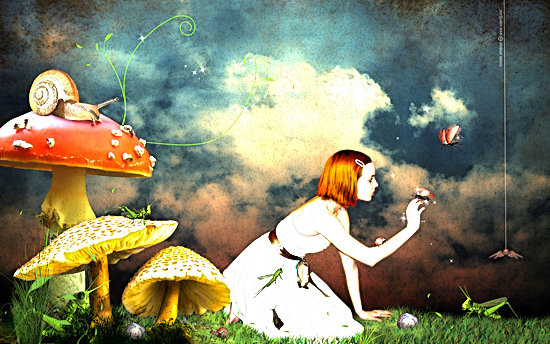
Before
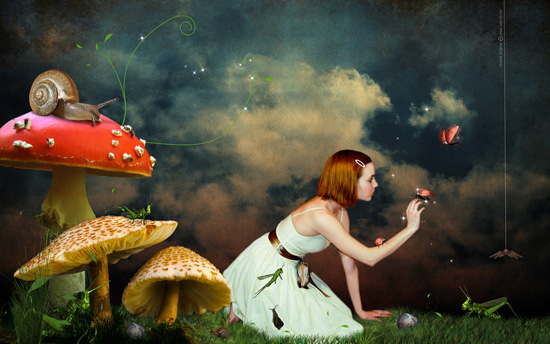
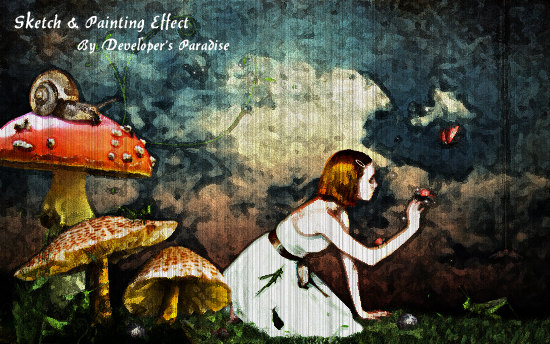
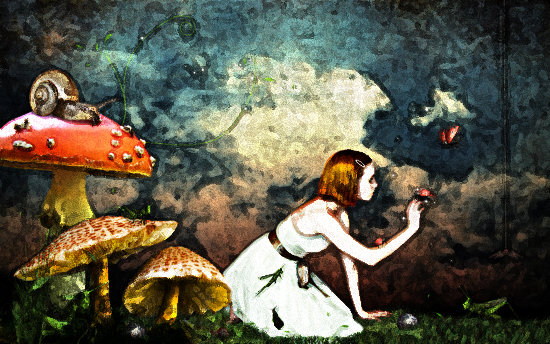
After
Step : 1
Open the image in Photoshop. For example I’m using this image. Here you can download from Here
Step : 2
Duplicate Background Image (CTRL+J) and (Image > Adjust > Desaturate or Shift + CTRL + U) and rename it Black and White.
Step:3
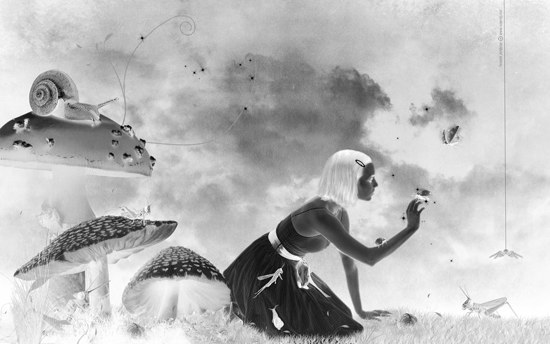
Duplicate the layer named Black and White, and go to (Image > Adjustments > Invert or CTRL+I) and rename it Black and White & Inverted.
Your image should look like this;
Step: 4
Black and White & Inverted Layer and change the mode of the duplicate layer to “Color Dodge”.
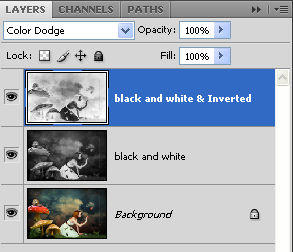
Your image should look like this;

Step:5
Apply (Filter > Blur > Gaussian Blur) to the Black and White & Inverted Layer. You will see a grey line drawing start to appear. When you increase the blur strength that controls the line strength. Don’t you think it’s cool?
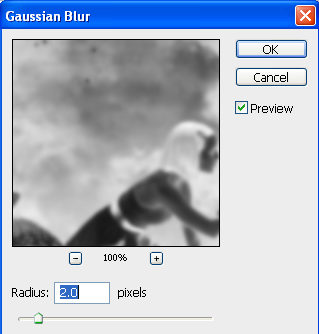
Now your image should look like this;
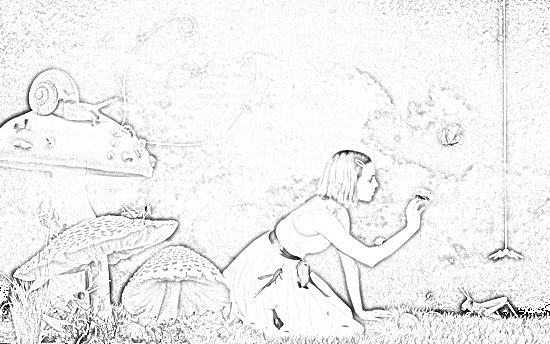
Step: 6
Merge the 2 top layers titled black and white and black and white & Inverted (CTRL + E will merge the layer you have selected plus the one below)
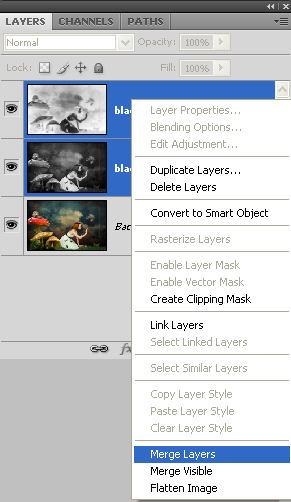
Step 7.
Change the Blend mode of this new top layer to Overlay
Your Image will look like this;
Step :8
Now we will apply some effect. Go to (Filter > Artistic > Fresco)
Brush Size = 1
Brush Detail = 10
Texture = 2
Step:9
Go to (Filter > Artistic > Film Grain)
Grain= 4
Highlight Area = 8
Intensity = 1
Your Image
Step :10
Create a new Layer and fill the color c0c0c0
Step:11
Select This

Step:12
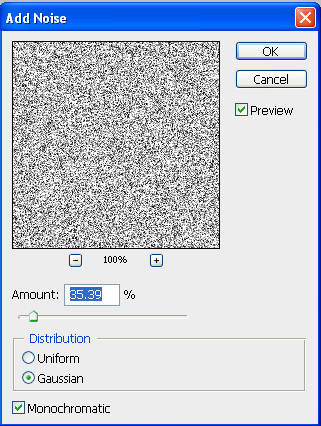
Go to Filter > Noise > Add Noise
Step: 13
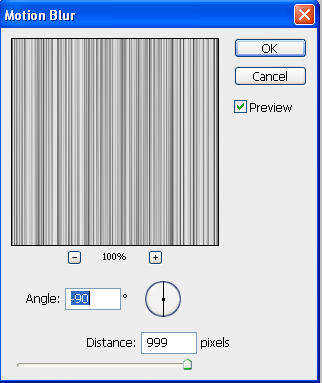
Go to Filter > Blur > Motion Blur
Step 14
Change the Blend mode of this new top layer to Multiply change Opacity to 50%.
Final Image
If you Think that Tutorial can more better, Please comment us and leave your suggestions.
Pingback: c0c0c0
It’s funny how everything on the internet can be of use to someone or the other. I have been using photoshop for some time now. I thought i know enough to help put NGOs with their design work. But I was wrong. Your post helped me provide some quality design to this initiative here (http://www.jaagore.com/project/graphic-designers) Thank you for the post.
perfect explanation…cant imagine better
really!!! u explained really good…