• Casa
  • Circa
  • Articoli
  • Advertise
  • Contattaci

: 91 11 9810018780 Mail to: info@aceinfowayindia.com / Call: 91 11 9810018780

  • Articolo scritto
  • il 02.12.2009
  • at 06:45
  • by admin

Come creare un semplice pulsante verde in Photoshop

Hey guys uno più Photoshop Tutorial. In questo tutorial ti troverò Come creare un semplice Green Button in Photoshop. Questo è molto semplice e molto efficace tutorial. Spero che potrete godere di questo tutorial.

Risultato finale

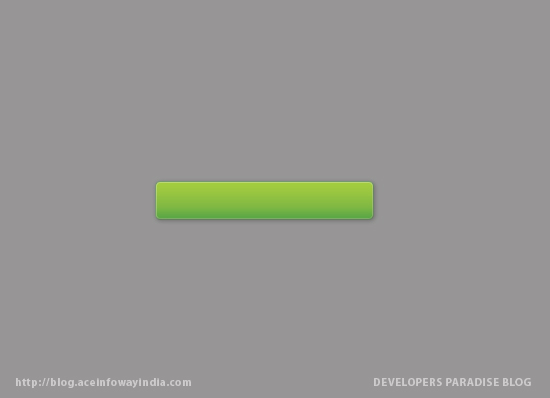
Questo è ciò che siamo diventati fare oggi

green-button-final1

Step # 1

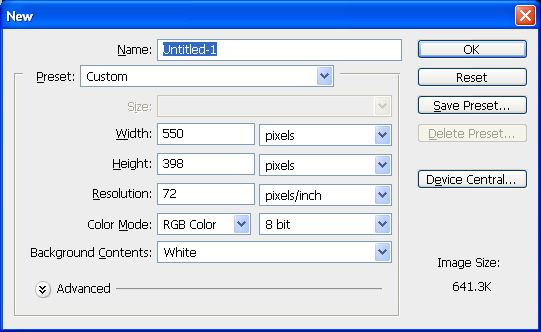
Photoshop Aprire e creare un nuovo documento, il mio è 550px × 398px con uno sfondo bianco.

Green-button-step1

Step # 2

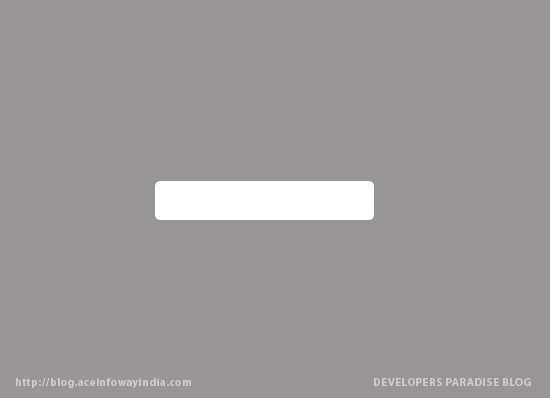
Riempire il colore in livello di sfondo, il colore è il mio # 979696.

green-button-step13

Step # 3

Selezionare il rettangolo arrotondato Tool e creare il pulsante, il mio raggio è 5px, larghezza: 219px e height: 40px..

green-button-step24

Ora ci si applica un certo effetto

Sovrapposizione sfumatura

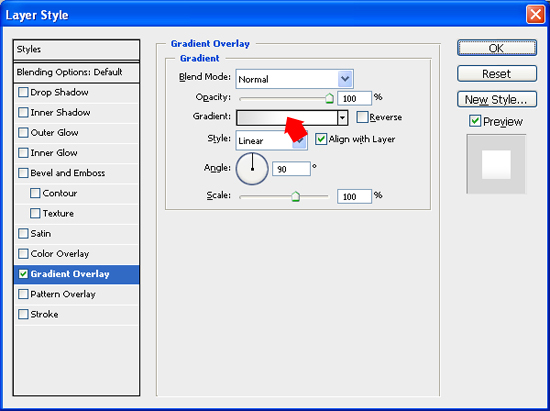
Styling the Button doppio clic sulla miniatura del livello del pulsante nel pannello Livelli per aprire la finestra di dialogo Stili di livello, potremo applicare un effetto di gradiente verticale per il pulsante. Quindi fare clic sulla sfumatura di colore sul lato destro della facoltà di sfumatura di aprire il colore gradiente.

Green-Button

Fare doppio clic su left-color-stop e immettere il valore del colore # 55A646, quindi fare doppio clic su right-color-stop e immettere il valore del colore # A5CE3F.

green-button-step4a

Ombra

Avanti applicare lo stile livello Ombra. Mantenere l'angolo al 120o, che modificare i valori di opacità, distanza e delle dimensioni. Scelgo di impostare l'opacità al 20%, a distanza di 1px e taglia a 5px.

green-button-step4b

Ombra interna

Avanti applicare lo stile Ombra interna di livello. Mantenere l'angolo al 120o, che modificare i valori di opacità, Choke e taglia. Scelgo di impostare l'opacità al 27% e Choke al 100% e taglia a 2px.

Avanti Modificare l'opzione di fusione su Normale.

green-button-step4c

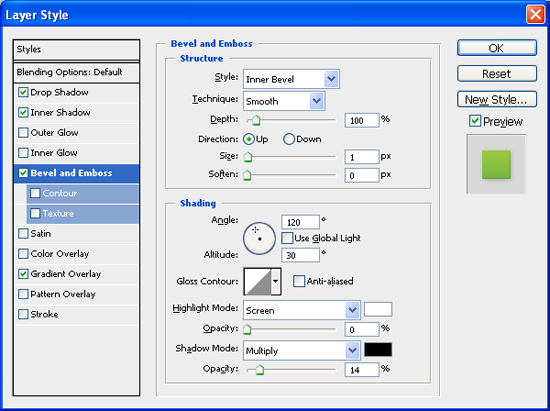
Bevel rilievo

Poi ci si applicherà Smusso effetto rilievo, prima modificare lo stile di Smusso interno e Tecnica di Liscio, che modificare i valori di profondità, Direzione, Misura e ammorbidire. Ho scelto di impostare la profondità al 100%, fino Direzione, taglia a 1px e Ammorbidire a 0px

Mantenere l'angolo al 120o, Quota a 30o

Modalità Highlight: io scelgo di impostare l'opacità allo 0%.

Modalità Shadow: io scelgo di impostare l'opacità al 14%.

green-button-step4d

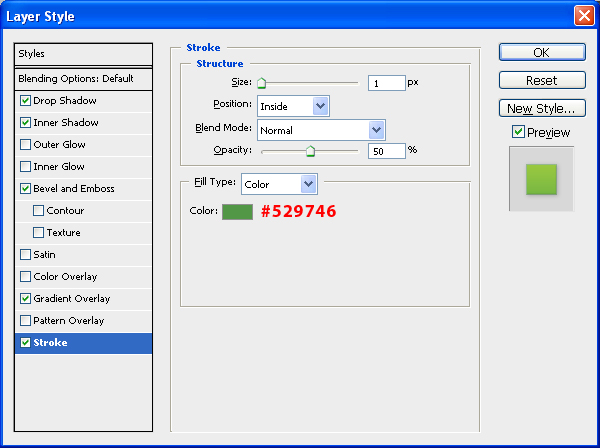
Colpo

Infine, si applicherà la Corsa. In primo luogo modificando i valori delle dimensioni. Scelgo di impostare le dimensioni di 1px. Cambiare la posizione in Inside

Scelgo di impostare l'opacità al 50%.

Cambia il colore del tratto dal default # 529846

green-button-step4e

Dovrebbe essere simile a questo.

green-button-step4

Step # 4

Selezionare Horizontal Type Tool e digitare il testo sulla parte anteriore.

Si applicherà un qualche effetto per il testo.

green-button-step5

Sovrapposizione sfumatura

Fare doppio clic sulla miniatura del livello di testo nel pannello Livelli per aprire la finestra di dialogo Stile livello. Prima si applica Sovrapposizione sfumatura, si applicherà un effetto gradiente verticale per il testo. Quindi fare clic sulla sfumatura di colore sul lato destro della facoltà di sfumatura di aprire il Color Gradient Editor ..

green-button-step5a

Fare doppio clic su left-color-stop e immettere il valore del colore # DDDCDC, quindi fare doppio clic sul centro-color-stop e immettere il valore del colore # FFFFFF.

green-button-step5b

Ombra

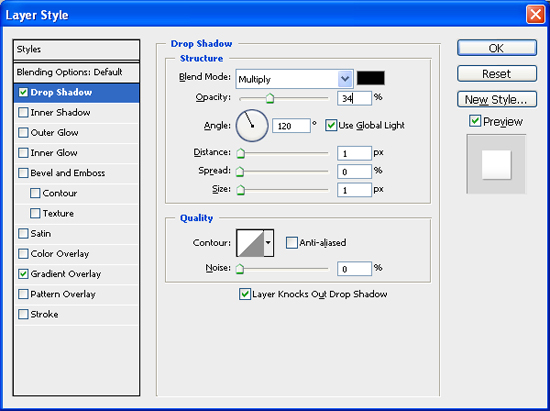
Infine ci si applica lo stile di livello Ombra. Mantenere l'angolo al 120o, che modificare i valori di opacità, distanza e delle dimensioni. Scelgo di impostare l'opacità al 34%, a distanza di 1px e taglia a 1px.

green-button-step5bc

Risultato finale

green-button-final1

Se si desidera controllare il lavoro, si può scaricare il file PSD per questo tutorial

Scarica il file [240KB]

Se desiderate ricevere maggiori ispirazione da noi, ti invitiamo a iscriverti al nostro feed RSS o tramite e-mail.

Archiviato in: Photoshop, Tutorials by admin

Promuovere la nostra

  • Add to Mixx!
Ace Hosting India

Tags: Photoshop, Tutorials

Articoli correlati:

Se ti è piaciuto leggere questo articolo, si prega di verificare altri articoli correlati qui sotto:

    • Come creare Nizza Inserto Text Button in Photoshop
    • Come creare tipografica Tipografia in Photoshop
    • Come creare Nizza Easy 3D effetto di testo in Photoshop
    • Come creare I-Phone Come Button in Photoshop
    • Come creare un Nice Sleek Dark Button in Photoshop
Untitled Document

5 Commenti

  1. designfollow dice il: 2 Dicembre 2009 at 12:52 Said:

    grande tutorial, vi ringrazio.

  2. FAQPAL dice il: 4 Dicembre 2009 at 2:24 Said:

    Semplice ma efficace risultato finale, grazie per la condivisione.
    Ultimo blog FAQPAL's .. intestazioni HTTP for Dummies Il mio profilo ComLuv

  3. Ben dice il: 4 Dicembre 2009 at 6:48 am Said:

    grande tutorial, vi ringrazio.

  4. favSHARE dice il: 4 Dicembre 2009 at 11:10 Said:

    Questo articolo è stato condiviso il favSHARE.net. Andare a votare it!
    ultimo blog .. favSHARE's Top 14 Typeface Font e Combinazioni Risorse Il mio profilo ComLuv

  5. Web design da Lione Solutiosn dice il: 19 dicembre 2009 at 10:45 Said:

    Sarebbe una punta molto utile per i principianti ;)

Inviare un commento

XHTML: Puoi utilizzare questi tag: href="" title=""> <abbr title=""> <acronym title=""> <b> <blockquote cite=""> <cite> <code> < del datetime = ""> <em> <i> <q cite=""> <strike> <strong>


CommentLuv Enabled Show more
«5 passaggi a scrivere meglio i CSS parte II
Developer's Paradise Siti della Settimana per il 4 dicembre 2009 »
Untitled Document

    Iscriviti

  • Iscriviti al nostro feed
  • Iscriviti via e-mail
  • Seguiteci su Twitter

    • Ricerca

  • Calendario

    Dicembre 2009
    M T W T F S S
    «Nov
    1 2 3 4 5 6
    7 8 9 10 11 12 13
    14 15 16 17 18 19 20
    21 22 23 24 25 26 27
    28 29 30 31
    • Pagine

      • Casa
      • Circa
      • Articoli
      • Advertise
      • Contattaci
    • Categorie

    • Css (23)
    • Design / Ispirazione (59)
    • Freebies (40)
    • Graphic Design (12)
    • Photoshop (22)
    • Risorse (36)
    • Seo (1)
    • Strumenti (9)
    • Tutorial (37)
    • Tipografia (6)
    • Lo sviluppo Web (6)
    • Wordpress (6)
    • Archivi

    • Dicembre 2009
    • Novembre 2009
    • Ottobre 2009
    • Settembre 2009
    • Agosto 2009
    • Luglio 2009
    • Giugno 2009
    • Maggio 2009
    • Recent Posts

    • CSS
    • Design / Inspiration
    • Freebies
    • Graphic Design
    • Photoshop
    • Popular Posts

    • Come creare Nizza Scalable CSS Based Pangrattato
    • 5 passaggi a scrivere meglio i CSS parte II
    • Come creare bella forma, senza tavolo
    • 30 siti web con la massima Orange
    • 21 Big, Bold Tipografia Website Design
    • 20 bellissimo esempio di infografica For Your Inspiration
    • 5 passaggi a scrivere meglio Css
    • Tag cloud

    CSS Design Fonts Freebies Graphic Design Grafica Design Icone Inspiration Inspitation Photoshop Resources Tools Tutorial Tipografia sviluppo Web Wordpress

    • Amici

      • Abduzeedo
      • Alist Apart
      • Bittbox
      • CrazyLeaf Design
      • CSS Tricks
      • David Walsh
      • Fudgegraphics
      • Carburante Your Creativity
      • Aiuto per gli sviluppatori
      • Instant Shift
      • Line25
      • Mirificampress
      • My Ink Blog
      • Noupe
      • PSDFan
      • PSDTUTS
      • Condividi Brain
      • Six Revisions
      • Spoon Graphics
      • Toxel
      • Vandelay Design
      • Noi funzione
      • Web designer Depot
      • Web designer Ledger
      • Web designer Wall
      • You The Designer
    • Community News

        • Google sta per ottenere un Makeover

          "Chiunque desideri successo costante deve cambiare continuamente", ed è sempre più evidente che Google aderisce a questa scuola di pensiero. Online Marketing Blog è segnalato un ...

          11 dicembre 2009
        • Come creare un semplice pulsante verde in Photoshop

          il suo è molto semplice e molto efficace tutorial. Spero che potrete godere di questo tutorial.

          9 dicembre 2009
        • 11 Free Fonts Grunge per i progettisti

          In questo post troverete 11 Free Fonts Grunge per i progettisti. Questi gratis caratteri sono perfetti per i vostri disegni sconvolgenti. Spero che ti piace questo.

          9 dicembre 2009
        • 21 Big, Bold Tipografia Website Design

          Date un'occhiata a questi 21 Beautiful Big, Bold Tipografia Website Design e fateci sapere i vostri pensieri in commento.

          9 dicembre 2009
    • Aggiungi News

      Puoi inviare i tuoi link qui sotto utilizzando il modulo e che di solito sarà approvato entro poche ore.


      Loading ...

    • Traduttore

      English flagItalian flagKorean flagChinese (Simplified) flagChinese (Traditional) flagPortuguese flagGerman flagFrench flagSpanish flagJapanese flagArabic flagRussian flagGreek flagDutch flagBulgarian flagCzech flagCroat flagDanish flagFinnish flagHindi flagPolish flagRumanian flagSwedish flagNorwegian flagCatalan flagFilipino flagHebrew flagIndonesian flagLatvian flagLithuanian flagSerbian flagSlovak flagSlovenian flagUkrainian flagVietnamese flagAlbanian flagEstonian flagGalician flagMaltese flagThai flagTurkish flagHungarian flag
  • SPONSOR

    Check out UPrinting su YouTheDesigner.


    Business Cards Online

    Web Design Blog Directory

.
Untitled Document
Torna indietro

Generale

Questi forse di un certo interesse
  • About Our Company
  • Testimonianze
  • Contact Details
  • Blog
  • Sociale - Twitter, Flickr

Opere

Esempi di progetti precedenti
  • About Our Company
  • Testimonianze
  • Contact Details
  • Blog
  • Sociale - Twitter, Flickr

Servizi

Questo è quello in cui la vendita di oggi
  • About Our Company
  • Testimonianze
  • Contact Details
  • Blog
  • Sociale - Twitter, Flickr

Contact Details

Desidera noleggiare noi? Inizia qui ...
  • Free Project Assesment
  • E-mail - info@aceinfowayindia.com
  • Tel: 91 11 9810018780

Copyright © 2009, All Right Reserved, Ace INFOWAY India Auto Ace INFOWAY India per il vostro prossimo progetto di design. Visualizza il nostro portfolio.