»Cara Buat Icon Folder di Photoshop
  • Rumah
  • Tentang
  • Artikel
  • Advertise
  • Hubungi kami

: 91 11 9810018780 Mail ke: info@aceinfowayindia.com / Call: 91 11 9810018780

  • Pasal Ditulis
  • on 14.12.2009
  • at 05:17
  • oleh admin

Cara Buat Folder Icon di Photoshop

Dalam tutorial ini kita akan membuat folder icon sederhana. Hal ini sangat sederhana dan cukup efektif tutorial, sehingga semua yang Anda butuhkan adalah Adobe Photoshop untuk membuat efek ini. Saya harap Anda akan menikmati tutorial ini.


folder-icon-heading

Hasil Final

Ini adalah apa yang kita lakukan hari ini pergi

folder-icon-step111

Langkah # 1

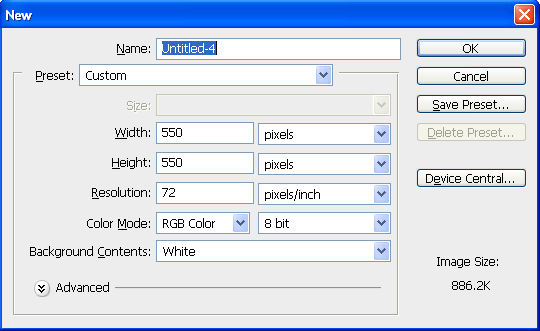
Buka photoshop dan membuat dokumen baru, saya adalah 550px × 550px dengan latar belakang putih.

folder-icon-step1a

Langkah # 2

Pilih Pen Tool pastikan Anda punya pilihan yang dipilih.

folder-icon-step1b

Sekarang menggunakan Pen Tool menggambar sesuatu seperti ini

folder-icon-step1

Sekarang kita akan menerapkan gaya lapisan somesome

Efek gradien

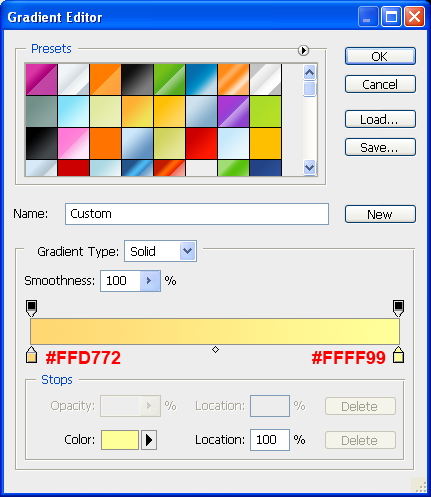
Styling Tombol klik ganda pada thumbnail di Shape Layer Panel untuk membuka kotak dialog Layer Styles, kami akan menerapkan Efek Gradient Vertikal Shape Anda. Kemudian klik pada Gradient Warna di sebelah kanan dari pilihan Gradasi untuk membuka Warna Gradient Editor.

Create Folder Icon in Photoshop

Double-klik pada kiri-color-berhenti dan masukkan nilai warna # FFD772, kemudian dobel-klik kanan-color-berhenti dan masukkan nilai warna # ffff99.

folder-icon-step2a

Inner Glow

Selanjutnya menerapkan gaya lapisan Inner Glow. Mengubah nilai-nilai Opacity, Choke, dan Size. Aku memilih untuk mengatur Opacity 75%, Choke pada 100% dan Size di 1px.

Inner Glow mengubah warna dari default ke # FFFFFF

folder-icon-step2b

Langkah

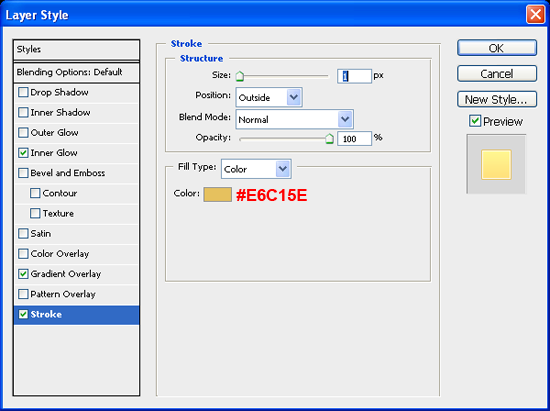
Akhirnya kita akan menerapkan Stroke. Pertama mengubah nilai-nilai Size. Aku memilih untuk mengatur Ukuran di 1px. Mengubah Posisi di luar

Ubah Warna Stroke dari default ke # E6C15E6

folder-icon-step2c

Seharusnya terlihat seperti ini sekarang

folder-icon-step2

Langkah # 3

Sekarang Duplikat layer dengan Shape. NowGo ke Edit -> Transform -> Perspektif memindahkan satu di pojok kanan atas luar sampai Anda memiliki bentuk seperti di bawah ini

folder-icon-step3

Go to Edit -> Transform -> Skala dan skala itu turun sedikit sehingga terlihat seperti dibuka.

folder-icon-step4

Langkah # 4

Sekarang kita akan menambahkan selembar kertas. Buat layer baru dan menarik rectangule seperti di bawah ini

folder-icon-step5

Sekarang kita akan menerapkan gaya lapisan somesome

Efek gradien

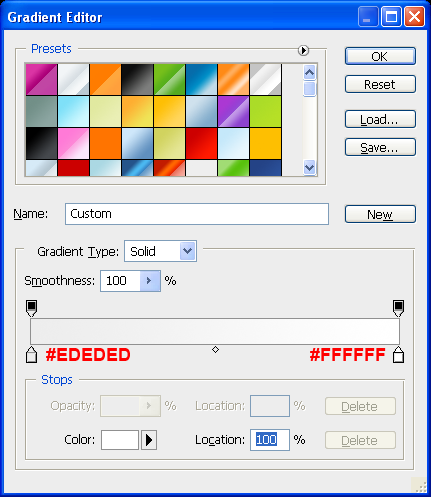
Styling Sosok klik ganda pada thumbnail di Shape Layer Panel untuk membuka kotak dialog Layer Styles, kami akan menerapkan Efek Gradient Vertikal Shape Anda. Kemudian klik pada Gradient Warna di sebelah kanan dari pilihan Gradasi untuk membuka Warna Gradient Editor.

Create Folder Icon in Photoshop

Double-klik pada kiri-color-berhenti dan masukkan nilai warna # EDEDED, kemudian dobel-klik kanan-color-berhenti dan masukkan nilai warna # FFFFFF.

folder-icon-step5a

Langkah

Selanjutnya kita akan menerapkan Stroke. Pertama mengubah nilai-nilai Size. Aku memilih untuk mengatur Ukuran di 1px. Mengubah Posisi di luar

Ubah Warna Stroke dari default ke # DDDDDD

folder-icon-step5b

Sekarang Pergi ke Edit -> Transform -> Skala dan memutar kertas.

Hal Haruskah Lihat seperti ini.

folder-icon-step6

Sekarang menaruh potongan Kertas Di bawah Folder, dan set Opacity pada 65%.

Sekarang mari kita "kurva" sudut atas kertas. Menghapus bagian kecil dari sudut atas.

Akan terlihat seperti ini.

folder-icon-step9

Sekarang pilih Pen Tool dan menggambar bentuk (yang satu hitam)

folder-icon-step10

Sekarang kita akan menerapkan beberapa gaya lapisan ke bentuk.

Styling Sosok klik ganda pada thumbnail di Shape Layer Panel untuk membuka kotak dialog Layer Styles, kami akan menerapkan Efek Gradient Vertikal Shape Anda. Kemudian klik pada Gradient Warna di sebelah kanan dari pilihan Gradasi untuk membuka Warna Gradient Editor.

Create Folder Icon in Photoshop

Double-klik pada kiri-color-berhenti dan masukkan nilai warna # EDEDED, kemudian dobel-klik kanan-color-berhenti dan masukkan nilai warna # FFFFFF.

folder-icon-step5a

Langkah

Selanjutnya kita akan menerapkan Stroke. Pertama mengubah nilai-nilai Size. Aku memilih untuk mengatur Ukuran di 1px. Mengubah Posisi di luar

Ubah Warna Stroke dari default ke # DDDDDD

Hasil Final

Ini adalah apa yang kita lakukan hari ini pergi

folder-icon-step111

Jika Anda ingin memeriksa pekerjaan Anda, Anda bisa mendownload file PSD tutorial ini

[Download File: 30kb]

jika Anda ingin menerima lebih banyak Tutorial dari kami, silahkan pertimbangkan untuk berlangganan feed dengan RSS atau email.

Filed under: Photoshop, Tutorial oleh admin

Promosikan Kami

  • Add to Mixx!
Ace Hosting Indonesia

Tags: Photoshop, Tutorial

Artikel Terkait:

jika anda menikmati membaca artikel ini, silakan periksa artikel lain yang terkait di bawah ini:

    • Cara Buat Teks Inset Nice Button di Photoshop
    • Cara Membuat Button Sederhana Hijau di Photoshop
    • Cara Buat aku-Telepon Seperti Button di Photoshop
    • Cara Buat Tipografi huruf di Photoshop
    • Cara Mudah Buat Nice Efek Teks 3D di Photoshop
Untitled Document

5 Komentar

  1. Shamima Sultana mengatakan pada: Desember 14, 2009 at 7:12 Said:

    Nice tugas ... thanks

  2. Semmy @ MiniSite desain mengatakan pada: Desember 14, 2009 at 4:00 am Said:

    Really nice tutorial! thanks man

    Semmy
    Minisite Desain

  3. neeraj mengatakan pada: Desember 15, 2009 at 5:20 Said:

    nice work pal ... keep it up.

  4. Rodman mengatakan pada: Desember 16, 2009 at 8:50 Said:

    wow ini semacam tutorial yang berguna, terima kasih untuk berbagi di blog Anda! Aku tahu tutorial bagus tidak mudah didapat akhir-akhir ini, tapi berikut ini begitu mudah dan itu akan berguna di situs

  5. Shamima Sultana mengatakan pada: Januari 2, 2010 at 4:52 Said:

    Nice tutorial ...

Kirim Komentar

XHTML: Anda dapat menggunakan tag ini: <a href="" title=""> <abbr title=""> <acronym title=""> <b> <blockquote cite=""> <cite> <code> < del datetime = ""> <em> <i> <q cite=""> <strike> <strong>


CommentLuv Enabled menunjukkan lebih banyak
«Developer's Paradise Sites of the Week untuk 12 Desember 2009
36 Exmaples Dari Wikipedia, Efektif Grayscale Logos Untuk Inspirasi Anda »
Untitled Document

    Berlangganan

  • Berlangganan feed kami
  • Berlangganan melalui email
  • Ikuti kami di Twitter
  • WooThemes - Di mana ada Woo, pasti ada jalan!
  • DreamTemplate - Web Templates

    • Mencari

      Untitled Document
  • Kalender

    Desember 2009
    M T W T F S S
    «Nov Jan »
    1 2 3 4 5 6
    7 8 9 10 11 12 13
    14 15 16 17 18 19 20
    21 22 23 24 25 26 27
    28 29 30 31
    • Pages

      • Rumah
      • Tentang
      • Artikel
      • Advertise
      • Hubungi kami
    • Kategori

    • Css (23)
    • Desain / Inspirasi (60)
    • Gratis (42)
    • Graphic Design (12)
    • Photoshop (24)
    • Resources (38)
    • Seo (1)
    • Tools (9)
    • Tutorial (38)
    • Tipografi (6)
    • Web development (6)
    • Wordpress (6)
    • Arsip

    • Januari 2010
    • Desember 2009
    • November 2009
    • Oktober 2009
    • September 2009
    • Agustus 2009
    • Juli 2009
    • Juni 2009
    • Mei 2009
    • Recent Posts

    • Css
    • Desain / Inspirasi
    • Freebies
    • Graphic Design
    • Photoshop
    • Popular Posts

    • Cara Membuat Berdasarkan Nice Scalable CSS Breadcrumbs
    • 5 Langkah untuk Menulis Lebih Baik CSS Part II
    • Bagaimana membuat bentuk tampan tanpa meja
    • 30 Website dengan Orange Maksimum
    • 21 Big, Bold Typography Website Design
    • 20 Stunning Contoh Infographics For Your Inspiration
    • 33 "Halo" Halaman Contoh For Your Inspiration
    • Tag cloud

    Css Desain Font Freebies Graphic Design Graphics Design Ikon Inspirasi Inspitation Photoshop Resources Peralatan Tutorial Tipografi pengembangan Web Wordpress

    • Teman-teman

      • Abduzeedo
      • Selain Alist
      • Bittbox
      • CrazyLeaf Desain
      • Css Trik
      • David Walsh
      • Fudgegraphics
      • Fuel Your Creativity
      • Bantuan Pengembang
      • Instan Shift
      • Line25
      • Mirificampress
      • My Ink Blog
      • Noupe
      • PSDFan
      • PSDtuts
      • Brain Share
      • Enam Revisi
      • Spoon Graphics
      • Toxel
      • Vandelay Design
      • Kami fungsi
      • Web Designer Depot
      • Web Designer Ledger
      • Web designer Wall
      • Anda Para Designer
    • Community News

        • Google tentang untuk mendapatkan Makeover

          "Barang siapa yang terus-menerus hasrat sukses harus berubah terus-menerus" dan itu menjadi lebih dan lebih jelas bahwa Google subscribes aliran pemikiran ini. The Online Marketing Blog adalah pelaporan sebuah ...

          11 Desember 2009
        • Cara Membuat Button Sederhana Hijau di Photoshop

          nya sangat sederhana dan cukup efektif tutorial. Saya harap Anda akan menikmati tutorial ini.

          9 Desember 2009
        • 11 Free Grunge Fonts for Designers

          Dalam posting ini Anda akan menemukan 11 Free Grunge Fonts for Designers. Font gratis ini sempurna untuk menyedihkan desain Anda. Aku Hope Anda akan Anda menikmati ini.

          9 Desember 2009
        • 21 Big, Bold Typography Website Design

          memiliki lihat ini 21 Beautiful Big, Bold Tipografi Website Design dan biarkan kami tahu pikiran Anda dalam komentar.

          9 Desember 2009
    • Tambahkan Berita

      Anda dapat mengirimkan link di bawah ini menggunakan formulir dan mereka biasanya akan disetujui dalam beberapa jam.


      Loading ...

    • Penerjemah

      English flagItalian flagKorean flagChinese (Simplified) flagChinese (Traditional) flagPortuguese flagGerman flagFrench flagSpanish flagJapanese flagArabic flagRussian flagGreek flagDutch flagBulgarian flagCzech flagCroat flagDanish flagFinnish flagHindi flagPolish flagRumanian flagSwedish flagNorwegian flagCatalan flagFilipino flagHebrew flagIndonesian flagLatvian flagLithuanian flagSerbian flagSlovak flagSlovenian flagUkrainian flagVietnamese flagAlbanian flagEstonian flagGalician flagMaltese flagThai flagTurkish flagHungarian flag
  • SPONSOR

    Check out UPrinting di YouTheDesigner.


    Business Cards Online

    Web Design Blog Directory

.
Untitled Document
Kembali ke atas

Umum

Ini mungkin dari beberapa bunga
  • About Our Company
  • Testimonials
  • Contact Details
  • Blog
  • Sosial - Twitter, Flickr

Works

Contoh dari proyek-proyek masa lalu
  • About Our Company
  • Testimonials
  • Contact Details
  • Blog
  • Sosial - Twitter, Flickr

Layanan

Inilah yang di mana jual hari ini
  • About Our Company
  • Testimonials
  • Contact Details
  • Blog
  • Sosial - Twitter, Flickr

Contact Details

Ingin mempekerjakan kita? mulai di sini ...
  • Free Proyek Assesment
  • Email - info@aceinfowayindia.com
  • Tel: 91 11 9810018780

Copyright © 2009, All Right Reserved, Ace Infoway india Hire Ace Infoway india untuk proyek desain berikutnya. View our portofolio.