• Rumah
  • Tentang
  • Artikel
  • Hubungi kami

: 91 11 9810018780 Mail ke: info@aceinfowayindia.com / Call: 91 11 9810018780

  • Pasal Ditulis
  • on 23.09.2009
  • at 07:57
  • oleh admin

Cara Buat aku-Telepon Seperti Button di Photoshop

Hey guys back-to-back Photoshop Tutorials. Dalam Tutorial ini saya akan belajar bagaimana caranya membuat aku-Telepon Seperti Button di Photoshop. Hal ini sangat sederhana dan cukup efektif tutorial. Saya harap Anda akan menikmati tutorial ini.

Final Preview

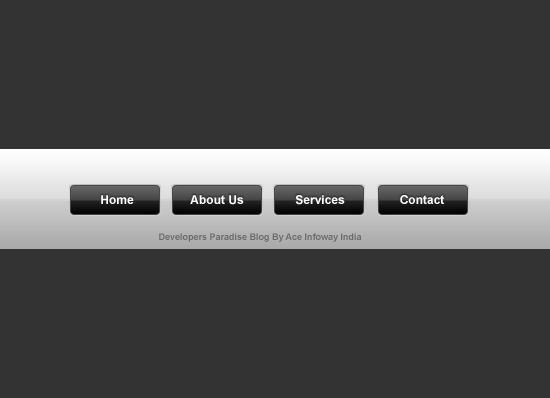
Ini adalah apa yang kita lakukan hari ini pergi

final-preview-iphone-buttons-big

Langkah # 1

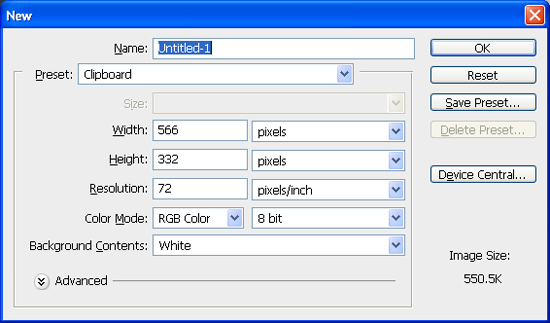
Buka photoshop dan membuat dokumen baru, saya adalah 550 × 398px dengan latar belakang putih.

iphone-like-buttons-step1

Langkah # 2

Mengisi lapisan warna di latar belakang, tambang warna # 333333.

iphone-like-buttons-step2

Langkah # 3

Buat nama layer baru Stripe lapisan gradien. Pilih Rectangular Marquee Tool dan membuat garis-garis putih.

iphone-like-buttons-step3

Styling yang Stripe Layer klik ganda pada Layer Stripe's thumbnail di Layer Panel untuk membuka kotak dialog Layer Styles, kami akan menerapkan efek gradiant vertikal untuk latar belakang Anda. Kemudian klik pada c olor gradien di sebelah kanan dari pilihan Gradasi untuk membuka Warna Gradient Editor.

iphone-like-buttons-step3-b

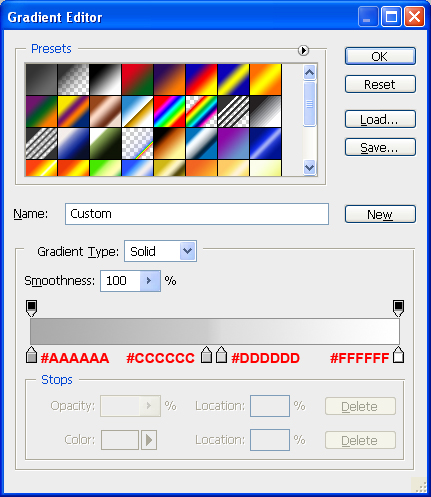
Double-klik pada kiri-color-berhenti dan masukkan nilai warna # aaaaaa, klik-ganda pada kiri-tengah-color-berhenti dan masukkan nilai warna # cccccc, double-klik kanan-tengah-color-berhenti dan masukkan nilai warna # dddddd, kemudian dobel-klik kanan-color-berhenti dan masukkan nilai warna # FFFFFF.

iphone-like-buttons-step3-a

Akan terlihat seperti ini.

iphone-like-buttons-step3-c

Langkah # 4

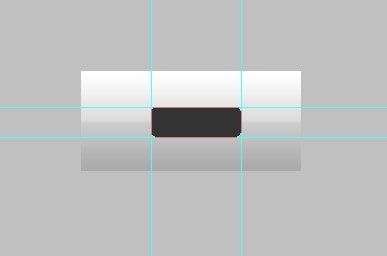
Pilih Rounded Rectangle Tool, dan menciptakan tombol, 90X40px jari-jari saya.

iphone-like-buttons-step4

Sekarang menerapkan beberapa efek

Gradient Overlay

Styling Button-klik ganda pada Layer Button's thumbnail di Layer Panel untuk membuka kotak dialog Layer Styles, kami akan menerapkan efek gradiant vertikal untuk Button Anda. Kemudian klik pada gradien warna di sebelah kanan dari pilihan Gradasi untuk membuka Warna Gradient Editor.

iphone-like-buttons-step3-b

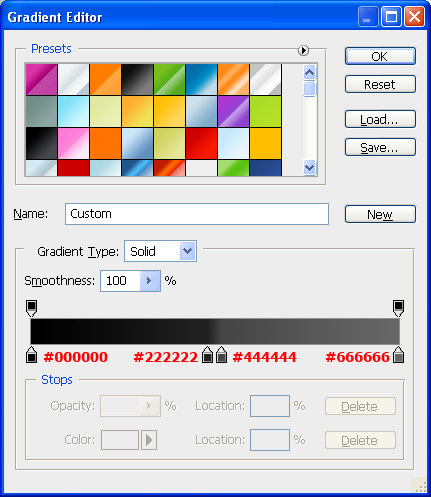
Double-klik pada kiri-color-berhenti dan masukkan nilai warna # 000000, double-klik pada kiri-tengah-color-berhenti dan masukkan nilai warna # 222222, double-klik kanan-tengah-color-berhenti dan masukkan nilai warna # 444444, kemudian klik-ganda pada right-color-berhenti dan masukkan nilai warna # 666666.

iphone-like-buttons-step4-a

Bevel dan Emboss

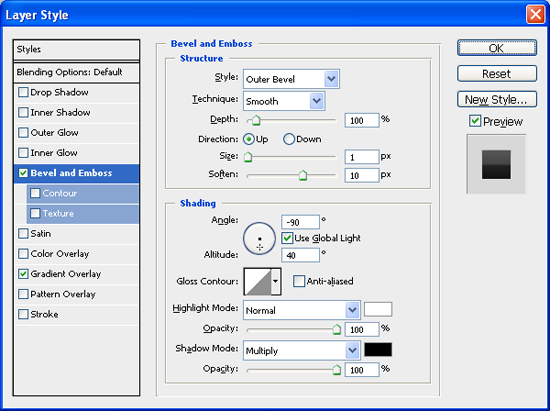
Selanjutnya menerapkan lapisan Bevel dan Emboss gaya. Mengubah gaya Outer Bevel, daripada mengubah nilai-nilai Kedalaman, Ukuran dan Lembutkan. Aku memilih untuk mengatur Kedalaman pada 100%, Ukuran di 1px dan Lembutkan di 10px

Penting Bagian dari Tutorial ini: Jauhkan Angle di -90 o, Ketinggian pada 40 o

Highlight Mode: Saya memilih untuk mengatur Opacity sebesar 100%.

Shadow mode: Aku memilih untuk mengatur Opacity sebesar 100%.

iphone-like-buttons-step4-b

Langkah

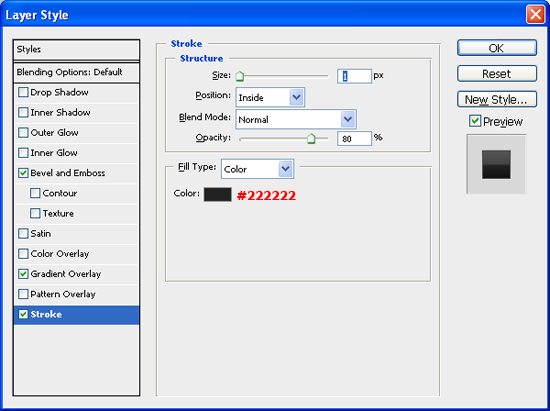
Akhirnya kita akan menerapkan Stroke. Pertama mengubah nilai-nilai Size. Aku memilih untuk mengatur Ukuran di 1px. Mengubah posisi di Inside

Aku memilih untuk mengatur Opacity sebesar 80%.

Ubah warna dari Stroke default # 222222

iphone-like-buttons-step4-c

Akan terlihat seperti ini.

iphone-like-buttons-step4-d

Langkah # 5

Pilih alat teks dan jenis teks di depan.

iphone-like-buttons-step5

Kami akan menerapkan beberapa efek untuk teks.

Bevel Emboss

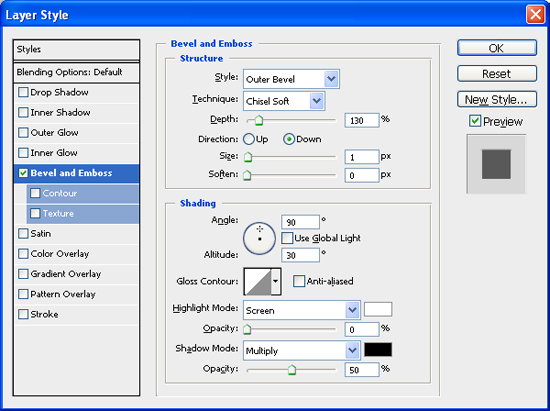
Double-klik pada Teks lapisan's thumbnail di Layer Panel untuk membuka kotak dialog Layer Styles. Kami akan menerapkan Bevel Emboss, Pertama Mengubah Gaya ke Luar Bevel dan Teknik untuk Pahat Soft, daripada mengubah nilai-nilai Kedalaman, Arah, Ukuran dan Lembutkan. Aku memilih untuk mengatur Kedalaman di 130%, Arah di Ukuran Down di 1px dan Lembutkan di 0px

Penting Bagian dari Tutorial ini: Jauhkan Angle pada 90 o, Ketinggian pada 30 o

Highlight Mode: Saya memilih untuk mengatur Opacity pada 0%.

Shadow mode: Aku memilih untuk mengatur Opacity pada 50%.

iphone-like-buttons-step5a

Final Preview

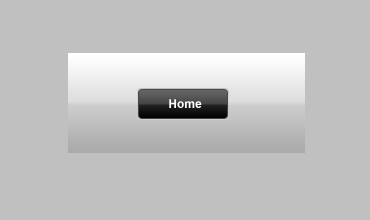
Akhirnya kami telah melakukan tutorial ini.

Ini adalah apa yang kita lakukan hari ini pergi

final-preview-iphone-buttons-big

Download file sumber

Jika Anda ingin memeriksa pekerjaan Anda, Anda bisa mendownload file PSD tutorial ini.

iphone-seperti-buttons.rar (21,3 kb)

Filed under: Photoshop, Tutorial oleh admin

Promosikan Kami

Tags: Photoshop, Tutorial

Artikel Terkait:

jika anda menikmati membaca artikel ini, silakan periksa artikel lain yang terkait di bawah ini:

    • Cara Buat Tipografi huruf di Photoshop
    • Cara Membuat Efek Teks Glossy Smooth di Photoshop
    • Buat Kotak Beautiful Icon di Photoshop
    • Pop Art Comic Tutorial: Photoshop
    • Retro Up Foto di 2 Menit: Photoshop
Untitled Document

Satu Komentar

  1. aioon mengatakan pada: September 23, 2009 at 5:58 Said:

    nice one! i like it )

Kirim Komentar

XHTML: Anda dapat menggunakan tag ini: <a href="" title=""> <abbr title=""> <acronym title=""> <b> <blockquote cite=""> <cite> <code> < del datetime = ""> <em> <i> <q cite=""> <strike> <strong>


«11 Awesome Kaligrafi Font
Developer's Paradise Sites of the Week untuk September 24, 2009 »
Untitled Document

    Berlangganan

  • Berlangganan feed kami
  • Berlangganan melalui email
  • Ikuti kami di Twitter
  • Sponsor
  • Sponsor
  • Sponsor
  • Sponsor
  • Sponsor

    • Mencari

      Untitled Document
  • Kalender

    September 2009
    M T W T F S S
    «Aug
    1 2 3 4 5 6
    7 8 9 10 11 12 13
    14 15 16 17 18 19 20
    21 22 23 24 25 26 27
    28 29 30
    • Pages

      • Rumah
      • Tentang
      • Artikel
      • Hubungi kami
    • Kategori

    • Css (16)
    • Desain / Inspirasi (41)
    • Gratis (21)
    • Graphic Design (9)
    • Photoshop (12)
    • Resources (19)
    • Seo (1)
    • Tools (5)
    • Tutorial (25)
    • Tipografi (3)
    • Web development (4)
    • Wordpress (5)
    • Arsip

    • September 2009
    • Agustus 2009
    • Juli 2009
    • Juni 2009
    • Mei 2009
    • Recent Posts

    • Css
    • Desain / Inspirasi
    • Freebies
    • Graphic Design
    • Photoshop
    • Popular Posts

    • Bagaimana membuat bentuk tampan tanpa meja
    • Buat Kotak Beautiful Icon di Photoshop
    • 5 Langkah untuk Menulis Lebih Baik Css
    • Cara Buat Tipografi huruf di Photoshop
    • Developer's Paradise Sites of the Week untuk September 10, 2009
    • Menu Dropdown Css murni Tanpa Menggunakan Javascript
    • 6 Bebas dan High Quality Brick Wall Textures
    • Tag cloud

    Css Desain Font Freebies Graphic Design Graphics Design Ikon Inspirasi Inspitation Photoshop Resources Peralatan Tutorial Tipografi pengembangan Web Wordpress

    • Teman-teman

      • Abduzeedo
      • Selain Alist
      • Bittbox
      • CrazyLeaf Desain
      • Css Trik
      • David Walsh
      • Fudgegraphics
      • Fuel Your Creativity
      • Bantuan Pengembang
      • Instan Shift
      • Line25
      • Mirificampress
      • My Ink Blog
      • Noupe
      • PSDFan
      • PSDtuts
      • Brain Share
      • Enam Revisi
      • Spoon Graphics
      • Toxel
      • Vandelay Design
      • Kami fungsi
      • Web Designer Depot
      • Web Designer Ledger
      • Web designer Wall
      • Anda Para Designer
    • Penerjemah

      English flagItalian flagKorean flagChinese (Simplified) flagChinese (Traditional) flagPortuguese flagGerman flagFrench flagSpanish flagJapanese flagArabic flagRussian flagGreek flagDutch flagBulgarian flagCzech flagCroat flagDanish flagFinnish flagHindi flagPolish flagRumanian flagSwedish flagNorwegian flagCatalan flagFilipino flagHebrew flagIndonesian flagLatvian flagLithuanian flagSerbian flagSlovak flagSlovenian flagUkrainian flagVietnamese flagAlbanian flagEstonian flagGalician flagMaltese flagThai flagTurkish flagHungarian flag
  • SPONSOR

    Check out UPrinting di YouTheDesigner.


    Business Cards Online

    Web Design Blog Directory

.
Untitled Document
Kembali ke atas

Umum

Ini mungkin dari beberapa bunga
  • About Our Company
  • Testimonials
  • Contact Details
  • Blog
  • Sosial - Twitter, Flickr

Works

Contoh dari proyek-proyek masa lalu
  • About Our Company
  • Testimonials
  • Contact Details
  • Blog
  • Sosial - Twitter, Flickr

Layanan

Inilah yang di mana jual hari ini
  • About Our Company
  • Testimonials
  • Contact Details
  • Blog
  • Sosial - Twitter, Flickr

Contact Details

Ingin mempekerjakan kita? mulai di sini ...
  • Free Proyek Assesment
  • Email - info@aceinfowayindia.com
  • Tel: 91 11 9810018780

Copyright © 2009, All Right Reserved, Ace Infoway india Hire Ace Infoway india untuk proyek desain berikutnya. View our portofolio.