• Rumah
  • Tentang
  • Artikel
  • Hubungi kami

: 91 11 9810018780 Mail ke: info@aceinfowayindia.com / Call: 91 11 9810018780

  • Pasal Ditulis
  • on 02.09.2009
  • at 09:41
  • oleh admin

Buat Kotak Beautiful Icon di Photoshop

Hey guys satu lagi Photoshop tutorial di sini, sekarang saat ini saya akan menunjukkan kepada Anda bagaimana untuk membuat kotak ikon di Photoshop.This sangat sederhana dan efektif teknik. Saya harap Anda akan menikmati tutorial ini.

Berikut ini efek kita akan untuk:

final

Langkah # 1

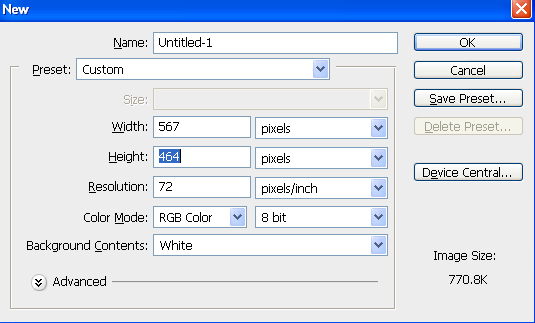
Buka photoshop dan membuat dokumen baru, saya adalah 567 × 464px dengan latar belakang putih.

box-icon-step-0

Langkah # 2

Pilih tool rectangle pastikan Anda punya pilihan yang dipilih.

box-icon-step-a

Buatlah sebuah persegi panjang, nama lapisan depan.

box-icon-step-1

Langkah # 3

Sekarang Isi persegi panjang dengan # af915b
box-icon-step-2

Langkah # 4

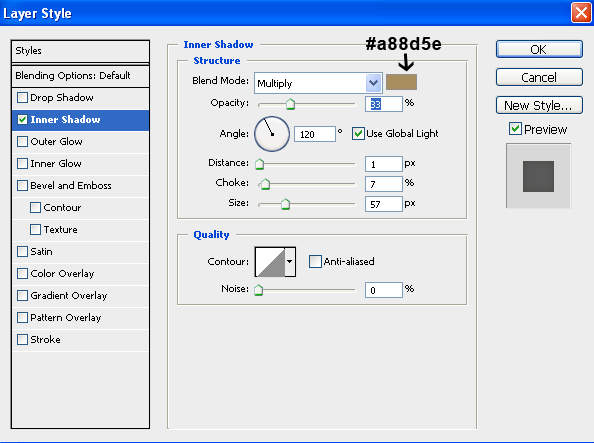
Menerapkan bayangan batin untuk kotak persegi panjang Anda.
box-icon-step-3-a

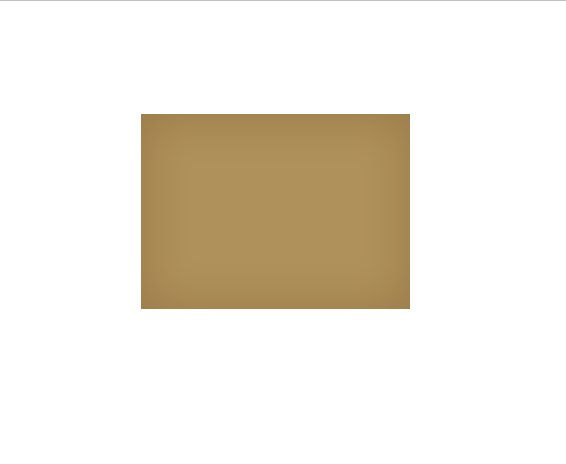
Persegi panjang akan terlihat seperti ini.

box-icon-step-3

Langkah # 5

Membuat layer baru nama lapisan baru atas dan pilih alat pena, Tempatkan di atas persegi panjang yang asli lalu pilih Free Transform Tool Ctrl + T, sekarang mengurangi ketinggian dan pergi ke Edit - Transform - Perspective dan memindahkan satu bagian atas sudut di dalam sampai Anda memiliki bentuk kotak.

Langkah # 6

Sekarang Isi lapisan atas dengan # e1cea4

Box Anda tampak seperti ini

ace-box-icon

Langkah # 7

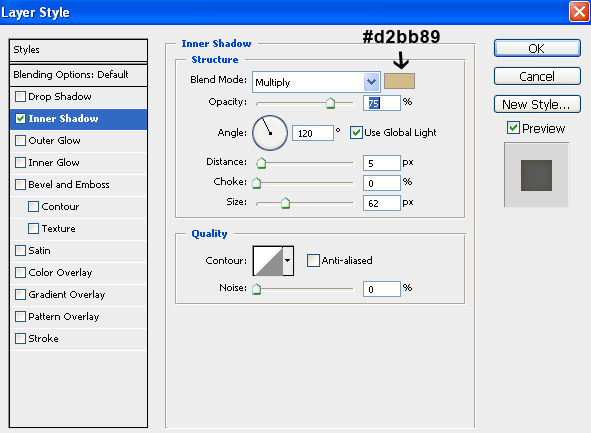
Menerapkan bayangan batin untuk lapisan atas kotak.
box-icon-step-5-a

box-icon-step-5

Langkah: 8

Buat garis hitam pada layer baru dan mengurangi opacity 40% duplikat garis hitam ini, memindahkan satu langkah ke belakang dan mengurangi opacity 20%.
box-icon-step-6

Langkah # 11

Buat garis putih di bagian atas, pilih Free Transform Tool Ctrl + T dan klik kanan pilih Perspective kemudian menarik salah satu sudut atas dalam. Sekarang pilih Pen Tool dan menciptakan garis putih dan tempat bentuk di bawah, pilih Free Transform Tool Ctrl + T dan klik kanan pilih Perspective kemudian tarik kedua sudut bawah dalam. menggabungkan kedua layer dan mengurangi opacity 40%.

Kotak akan terlihat seperti ini.

box-icon-step-7

Langkah # 12

Pilih alat teks dan jenis teks di depan.
final-a

Sekarang menerapkan beberapa efek

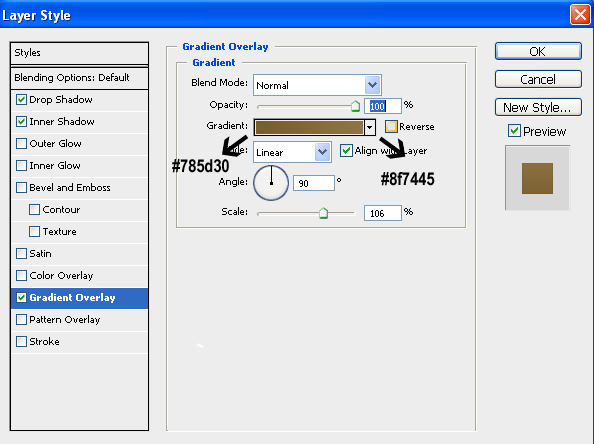
gradinat
final-gradiant1

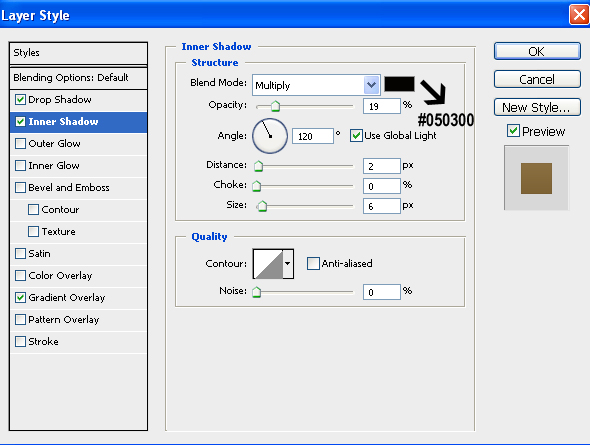
Inner Shadow
final-inner-dropshdow

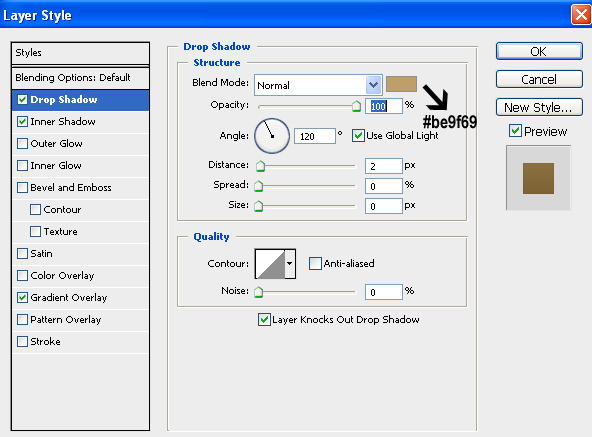
Drop Shadow
final-inner-shadow

Final Preview

final

Apa pikiran Anda tentang tutorial ini, silakan berbagi dengan kami. Komentar kami

Jika Anda ingin menerima lebih banyak tutorial dari kami, silahkan pertimbangkan untuk berlangganan feed dengan RSS atau email.

Filed under: Photoshop, Tutorial oleh admin

Promosikan Kami

Tags: Photoshop, Tutorial

Artikel Terkait:

jika anda menikmati membaca artikel ini, silakan periksa artikel lain yang terkait di bawah ini:

    • Retro Up Foto di 2 Menit: Photoshop
    • Sketsa dan Lukisan Efek Pada Photoshop
    • Pop Art Comic Tutorial: Photoshop
    • Cara Membuat Efek Teks Glossy Smooth di Photoshop
    • Bagaimana Mengubah Warna Pada Mobil Hanya 2 Menit Menggunakan Photoshop
Untitled Document

Satu Komentar

  1. iris mengatakan pada: September 3, 2009 at 11:44 Said:

    really nice! terima kasih : D

Kirim Komentar

XHTML: Anda dapat menggunakan tag ini: <a href="" title=""> <abbr title=""> <acronym title=""> <b> <blockquote cite=""> <cite> <code> < del datetime = ""> <em> <i> <q cite=""> <strike> <strong>


«Gratis Rust Textures
Developer's Paradise Sites of the Week untuk September 04th 2009 »
Untitled Document

    Berlangganan

  • Berlangganan feed kami
  • Berlangganan melalui email
  • Ikuti kami di Twitter
  • Sponsor
  • Sponsor
  • Sponsor
  • Sponsor
  • Sponsor
  • Sponsor

    • Mencari

      Untitled Document
  • Kalender

    September 2009
    M T W T F S S
    «Aug
    1 2 3 4 5 6
    7 8 9 10 11 12 13
    14 15 16 17 18 19 20
    21 22 23 24 25 26 27
    28 29 30
    • Pages

      • Rumah
      • Tentang
      • Artikel
      • Hubungi kami
    • Kategori

    • Css (15)
    • Desain / Inspirasi (39)
    • Gratis (18)
    • Graphic Design (9)
    • Photoshop (10)
    • Resources (17)
    • Seo (1)
    • Tools (5)
    • Tutorial (22)
    • Tipografi (3)
    • Web development (4)
    • Wordpress (4)
    • Arsip

    • September 2009
    • Agustus 2009
    • Juli 2009
    • Juni 2009
    • Mei 2009
    • Recent Posts

    • Css
    • Desain / Inspirasi
    • Freebies
    • Graphic Design
    • Photoshop
    • Popular Posts

    • Bagaimana membuat bentuk tampan tanpa meja
    • 6 Bebas dan High Quality Brick Wall Textures
    • Welcome to ACE
    • Tutorial untuk menciptakan Beautiful, sederhana, CSS menu horisontal
    • 25 website footer desain, tren dan gaya
    • 35 Creative Ilustrasi Website Headers
    • Surga pengembang situs dalam seminggu untuk 02 Juli 2009
    • Tag cloud

    Css Desain Font Freebies Graphic Design Graphics Design Ikon Inspirasi Photoshop Resources Peralatan Tutorial Tipografi pengembangan Web Wordpress

    • Teman-teman

      • Abduzeedo
      • Selain Alist
      • Bittbox
      • CrazyLeaf Desain
      • Css Trik
      • David Walsh
      • Fudgegraphics
      • Fuel Your Creativity
      • Bantuan Pengembang
      • Instan Shift
      • Line25
      • Mirificampress
      • My Ink Blog
      • Noupe
      • PSDFan
      • PSDtuts
      • Brain Share
      • Enam Revisi
      • Spoon Graphics
      • Toxel
      • Vandelay Design
      • Kami fungsi
      • Web Designer Depot
      • Web Designer Ledger
      • Web designer Wall
      • Anda Para Designer
    • Penerjemah

      English flagItalian flagKorean flagChinese (Simplified) flagChinese (Traditional) flagPortuguese flagGerman flagFrench flagSpanish flagJapanese flagArabic flagRussian flagGreek flagDutch flagBulgarian flagCzech flagCroat flagDanish flagFinnish flagHindi flagPolish flagRumanian flagSwedish flagNorwegian flagCatalan flagFilipino flagHebrew flagIndonesian flagLatvian flagLithuanian flagSerbian flagSlovak flagSlovenian flagUkrainian flagVietnamese flagAlbanian flagEstonian flagGalician flagMaltese flagThai flagTurkish flagHungarian flag
  • SPONSOR

    Check out UPrinting di YouTheDesigner.


    Business Cards Online

    Web Design Blog Directory

.
Untitled Document
Kembali ke atas

Umum

Ini mungkin dari beberapa bunga
  • About Our Company
  • Testimonials
  • Contact Details
  • Blog
  • Sosial - Twitter, Flickr

Works

Contoh dari proyek-proyek masa lalu
  • About Our Company
  • Testimonials
  • Contact Details
  • Blog
  • Sosial - Twitter, Flickr

Layanan

Inilah yang di mana jual hari ini
  • About Our Company
  • Testimonials
  • Contact Details
  • Blog
  • Sosial - Twitter, Flickr

Contact Details

Ingin mempekerjakan kita? mulai di sini ...
  • Free Proyek Assesment
  • Email - info@aceinfowayindia.com
  • Tel: 91 11 9810018780

Copyright © 2009, All Right Reserved, Ace Infoway india Hire Ace Infoway india untuk proyek desain berikutnya. View our portofolio.