• Accueil
  • À propos de
  • Articles
  • Annonceurs
  • Contactez-nous

: 91 11 9810018780 Mail to: info@aceinfowayindia.com / Téléphone: 91 11 9810018780

  • Article rédigé
  • le 14/12/2009
  • à 05h17
  • par admin

Comment faire pour créer Icône de dossier dans Photoshop

Dans ce tutoriel, nous allons créer icône de dossier simple. C'est très simple et très efficace tutoriel, vous n'avez besoin que Adobe Photoshop pour créer cet effet. J'espère que vous apprécierez ce didacticiel.


folder-icon-heading

Résultat final

C'est ce que nous allés faire aujourd'hui

folder-icon-step111

Étape # 1

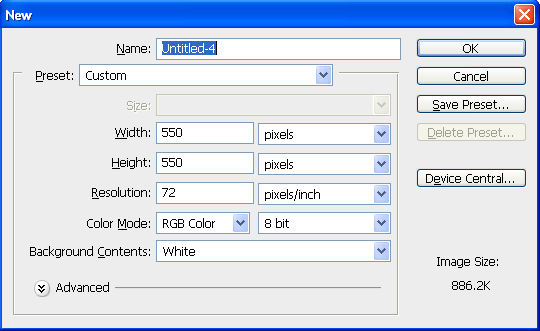
Ouvrir Photoshop et créer un nouveau document, le mien est 550px × 550px avec un fond blanc.

folder-icon-step1a

Étape # 2

Sélectionnez l'outil Plume vous assurer que vous avez les options choisies.

folder-icon-step1b

Maintenant, en utilisant l'outil Plume dessiner quelque chose comme ça

folder-icon-step1

Maintenant, nous allons appliquer des styles de calque somesome

Effet de gradient

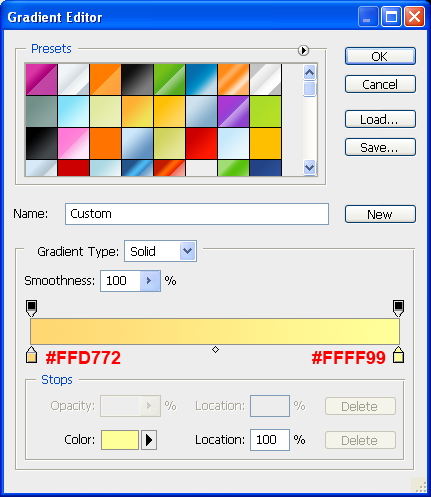
Styling le double Button-cliquez sur la miniature de forme dans le panneau Infos pratiques pour ouvrir les Styles de calques boîte de dialogue, nous allons appliquer un effet de gradient vertical de votre forme. Puis cliquez sur le dégradé de couleurs sur la droite de l'option de dégradé pour ouvrir les couleurs Éditeur de dégradé.

Create Folder Icon in Photoshop

Double-cliquez sur left-color-stop et entrez la valeur de la couleur # FFD772, puis double-cliquez sur right-color-stop et entrez la valeur de la couleur # FFFF99.

folder-icon-step2a

Inner Glow

Appliquez ensuite le style Inner Glow couche. La modification des valeurs de l'opacité, Choke et Taille. Je choisis de régler l'opacité à 75%, Choke à 100% et la taille à 1px.

Changer la couleur Inner Glow de la valeur par défaut à # FFFFFF

folder-icon-step2b

Mouvement

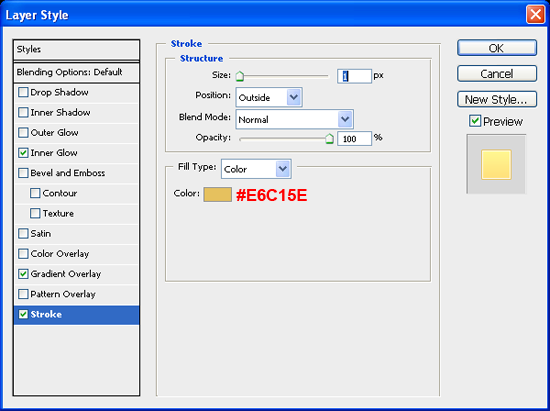
Enfin, nous allons appliquer les accidents cérébrovasculaires. Changeant d'abord les valeurs de la taille. Je choisis pour définir la taille de 1px. Changer la position à l'extérieur

Changer la couleur du trait de la valeur par défaut à # E6C15E6

folder-icon-step2c

Elle devrait ressembler à quelque chose comme ça maintenant

folder-icon-step2

Étape # 3

Maintenant dupliquez le calque avec la forme. NowGo choisir Edit -> Transform -> Perspective déplacer un dans le coin supérieur droit de l'extérieur jusqu'à ce que vous avez une forme comme ci-dessous

folder-icon-step3

Aller dans Edition -> Transform -> Échelle et réduisez-la un peu de sorte qu'il ressemble ouvert.

folder-icon-step4

Étape # 4

Maintenant, nous allons ajouter un morceau de papier. Créez un nouveau calque et dessinez un RECTANGLE comme ci-dessous

folder-icon-step5

Maintenant, nous allons appliquer des styles de calque somesome

Effet de gradient

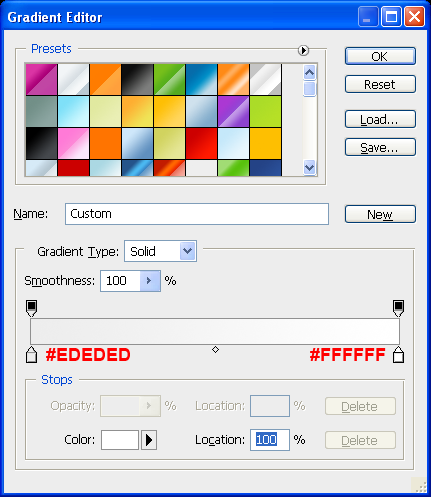
Styling the Shape double-cliquez sur la miniature de forme dans le panneau Infos pratiques pour ouvrir les Styles de calques boîte de dialogue, nous allons appliquer un effet de gradient vertical de votre forme. Puis cliquez sur le dégradé de couleurs sur la droite de l'option de dégradé pour ouvrir les couleurs Éditeur de dégradé.

Create Folder Icon in Photoshop

Double-cliquez sur left-color-stop et entrez la valeur de la couleur # EDEDED, puis double-cliquez sur right-color-stop et entrez la valeur de couleur FFFFFF #.

folder-icon-step5a

Mouvement

Prochaine, nous allons appliquer les accidents cérébrovasculaires. Changeant d'abord les valeurs de la taille. Je choisis pour définir la taille de 1px. Changer la position à l'extérieur

Changer la couleur du trait de la valeur par défaut à # DDDDDD

folder-icon-step5b

Maintenant, allez dans Edit -> Transform -> échelle et faire pivoter le papier.

Il devrait ressembler à ceci.

folder-icon-step6

Maintenant, mettez le morceau de papier sous les dossiers, et réglez l'opacité à 65%.

Maintenant, nous allons "courbe" le coin supérieur du papier. Supprimer une petite partie de la lucarne.

Devrait ressembler à ceci.

folder-icon-step9

Maintenant, sélectionnez l'outil Plume et dessiner la forme (l'une en noir)

folder-icon-step10

Maintenant, nous allons appliquer certains styles de calque à la forme.

Styling the Shape double-cliquez sur la miniature de forme dans le panneau Infos pratiques pour ouvrir les Styles de calques boîte de dialogue, nous allons appliquer un effet de gradient vertical de votre forme. Puis cliquez sur le dégradé de couleurs sur la droite de l'option de dégradé pour ouvrir les couleurs Éditeur de dégradé.

Create Folder Icon in Photoshop

Double-cliquez sur left-color-stop et entrez la valeur de la couleur # EDEDED, puis double-cliquez sur right-color-stop et entrez la valeur de couleur FFFFFF #.

folder-icon-step5a

Mouvement

Prochaine, nous allons appliquer les accidents cérébrovasculaires. Changeant d'abord les valeurs de la taille. Je choisis pour définir la taille de 1px. Changer la position à l'extérieur

Changer la couleur du trait de la valeur par défaut à # DDDDDD

Résultat final

C'est ce que nous allés faire aujourd'hui

folder-icon-step111

Si vous souhaitez vérifier votre travail, vous mai télécharger le fichier PSD pour ce tutoriel

[Télécharger le fichier: 30KB]

Si vous souhaitez recevoir d'autres didacticiels de nous, s'il vous plaît inscrivez-vous à notre flux par RSS ou par e-mail.

Classé sous: Photoshop, Tutoriels par admin

Nous promouvoir

  • Ajouter à Mixx!

Tags: Photoshop, Tutos

Articles connexes:

Si vous avez apprécié la lecture de cet article, s'il vous plaît consulter d'autres articles connexes ci-dessous:

    • Comment faire pour créer Nice retraits de texte du bouton dans Photoshop
    • Comment faire pour créer un simple bouton vert dans Photoshop
    • Comment faire pour créer I-Phone tels que le bouton dans Photoshop
    • Comment faire pour créer Typographie Typographie dans Photoshop
    • Comment faire pour créer Nice 3D facile effet de texte dans Photoshop
Untitled Document

4 Commentaires

  1. Shamima Sultana dit le: Décembre 14, 2009 à 7:12 Said:

    Tâche Nice ... merci

  2. Semmy @ design minisite dit le: Décembre 14th, 2009 at 4:00 pm Said:

    Tutoriel vraiment gentil! thanks man

    Semmy
    Minisite Design

  3. Neeraj dit le: Décembre 15, 2009 à 5:20 Said:

    PAL nice work ... keep it up.

  4. Rodman dit le: Décembre 16th, 2009 at 8:50 pm Said:

    wow this is un tel tutorial efficace, merci pour le partage sur votre blog! Je connais de bons guides ne sont pas faciles à trouver ces jours-ci, mais après cela était si facile et il sera utile sur mon site web

Soumettre un commentaire

XHTML: Vous pouvez utiliser ces tags: fete_christel <abbr titre=""> <b> <blockquote cite=""> <cite> <code> < del datetime = ""> <em> <<q cite=""> <strike> <strong>


CommentLuv Enabled Afficher
«Developer's Paradise Sites de la semaine pour Décembre 12th 2009
36 Exmaples de simple, efficace Grayscale logos pour votre »Inspiration
Untitled Document

    S'abonner

  • Abonnez-vous à notre flux
  • Abonnez-vous par e-mail
  • Suivez-nous sur Twitter
  • Sponsor
  • Sponsor
  • Sponsor
  • Sponsor
  • Sponsor
  • Sponsor
  • Sponsor

    • Recherche

      Untitled Document
  • Calendrier

    Décembre 2009
    M T W T F S S
    «Nov
    1 2 3 4 5 6
    7 8 9 10 11 12 13
    14 15 16 17 18 19 20
    21 22 23 24 25 26 27
    28 29 30 31
    • Pages

      • Accueil
      • À propos de
      • Articles
      • Annonceurs
      • Contactez-nous
    • Catégories

    • Css (23)
    • Conception / Inspiration (58)
    • Freebies (39)
    • Graphic Design (11)
    • Photoshop (19)
    • Ressources (34)
    • Seo (1)
    • Outils (9)
    • Tutoriels (36)
    • Typographie (6)
    • Développement web (6)
    • Wordpress (6)
    • Archives

    • Décembre 2009
    • Novembre 2009
    • Octobre 2009
    • Septembre 2009
    • Août 2009
    • Juillet 2009
    • Juin 2009
    • Mai 2009
    • Recent Posts

    • Css
    • Conception / Inspiration
    • Freebies
    • Graphic Design
    • Photoshop
    • Popular Posts

    • Comment faire pour créer Nice Scalable CSS Based Breadcrumbs
    • 5 étapes pour écrire CSS Better Part II
    • Comment créer de bons soins formulaire sans table
    • Maximum 30 Sites Web avec Orange
    • 21 Big, Bold Typographie Conception de site Web
    • 20 Exemple Stunning de l'infographie pour votre inspiration
    • 5 étapes pour mieux rédiger Css
    • Tag cloud

    CSS Design Fonts Freebies Graphic Design Graphics Design Icônes Inspiration Inspitation Photoshop Ressources Outils Tutoriaux Typographie développement Web Wordpress

    • Amis

      • Abduzeedo
      • Alist Apart
      • BittBox
      • CrazyLeaf Design
      • CSS Tricks
      • David Walsh
      • Fudgegraphics
      • Fuel Your Creativity
      • Aide pour les développeurs
      • Instant Shift
      • Line25
      • Mirificampress
      • Mon encre blog
      • Noupe
      • PSDFan
      • PsdTuts
      • Partager Brain
      • Six révisions
      • Spoon Graphics
      • Toxel
      • Vandelay Design
      • Nous fonctionnons
      • Web Designer Depot
      • Web Designer Ledger
      • Web Designer Wall
      • You The Designer
    • Nouvelles de la communauté

        • Google sur le point d'obtenir un Makeover

          "Quiconque désire succès constant doit constamment le changement" et il devient de plus en plus évident que Google a souscrit à cette école de pensée. The Online Marketing Blog fait état d'un ...

          11 décembre 2009
        • Comment faire pour créer un simple bouton vert dans Photoshop

          son est très simple et très efficace tutoriel. J'espère que vous apprécierez ce didacticiel.

          9 décembre 2009
        • 11 Free Fonts Grunge for Designers

          A ce poste, vous trouverez 11 Free Fonts Grunge pour les concepteurs. Ces polices libres sont parfaites pour affligeant vos dessins. J'espère que vous profiterez-vous de ceci.

          9 décembre 2009
        • 21 Big, Bold Typographie Conception de site Web

          Jetez un oeil à ces Big Beautiful 21, Bold Typographie conception du site web et laissez-nous savoir vos pensées, dans un commentaire.

          9 décembre 2009
    • Ajouter Nouvelles

      Vous pouvez soumettre vos liens en utilisant le formulaire ci-dessous et elles seront généralement approuvé dans un délai de quelques heures.


      Chargement ...

    • Traducteur

      English flagItalian flagKorean flagChinese (Simplified) flagChinese (Traditional) flagPortuguese flagGerman flagFrench flagSpanish flagJapanese flagArabic flagRussian flagGreek flagDutch flagBulgarian flagCzech flagCroat flagDanish flagFinnish flagHindi flagPolish flagRumanian flagSwedish flagNorwegian flagCatalan flagFilipino flagHebrew flagIndonesian flagLatvian flagLithuanian flagSerbian flagSlovak flagSlovenian flagUkrainian flagVietnamese flagAlbanian flagEstonian flagGalician flagMaltese flagThai flagTurkish flagHungarian flag
  • SPONSORS

    Départ UPrinting sur YouTheDesigner.


    Business Cards Online

    Web Design Blog Directory

.
Untitled Document
Haut de page

Général

Il s'agit peut-être d'un certain intérêt
  • About Our Company
  • Témoignages
  • Contact details
  • Blog
  • Social - Twitter, Flickr

Travaux

Exemples de projets passés
  • About Our Company
  • Témoignages
  • Contact details
  • Blog
  • Social - Twitter, Flickr

Services

C'est ce que où la vente aujourd'hui
  • About Our Company
  • Témoignages
  • Contact details
  • Blog
  • Social - Twitter, Flickr

Contact details

Veulent nous embaucher? Pour commencer ici ...
  • Free Project Assesment
  • E-mail - info@aceinfowayindia.com
  • Tél: 91 11 9810018780

Copyright © 2009, Tous droits réservés, Ace Inforoute Inde Location Ace Inforoute Inde pour votre prochain projet de conception. Voir notre portfolio.