• Accueil
  • À propos de
  • Articles
  • Contactez-nous

: 91 11 9810018780 Mail to: info@aceinfowayindia.com / Téléphone: 91 11 9810018780

  • Article rédigé
  • on 02.12.2009
  • à 06h45
  • par admin

Comment faire pour créer un simple bouton vert dans Photoshop

Hey guys un de plus Tutorial Photoshop. Dans ce tutoriel, je vais vous trouver Comment faire pour créer un simple bouton vert dans Photoshop. C'est très simple et très efficace tutoriel. J'espère que vous apprécierez ce didacticiel.

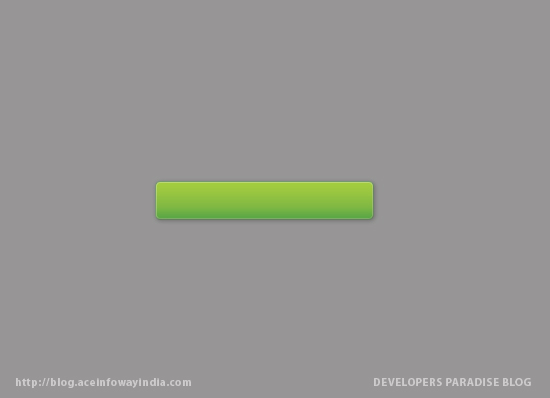
Résultat final

C'est ce que nous allés faire aujourd'hui

green-button-final1

Étape # 1

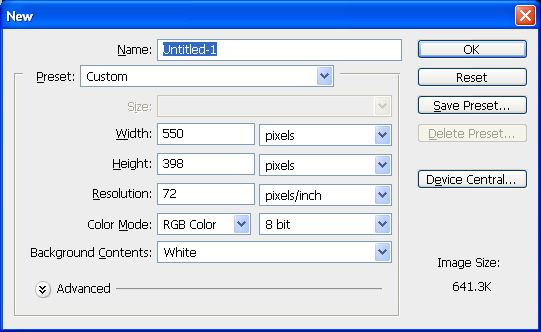
Ouvrir Photoshop et créer un nouveau document, le mien est 550px × 398px avec un fond blanc.

Green-button-step1

Étape # 2

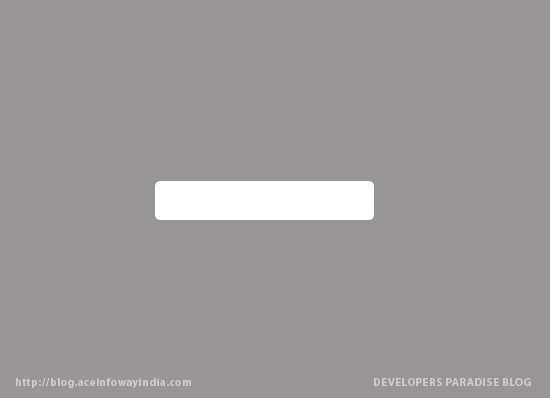
Remplir la couleur dans la couche de fond, la couleur le mien est # 979696.

green-button-step13

Étape # 3

Sélectionnez l'outil Rectangle arrondi et bouton de création, mine de Radius est 5px, width: 219px et height: 40px..

green-button-step24

Maintenant nous allons appliquer un effet

Gradient Overlay

Styling le double-cliquez sur le bouton sur la vignette du calque bouton dans le panneau Infos pratiques pour ouvrir les Styles de calques boîte de dialogue, nous allons appliquer un effet de gradient vertical de votre bouton. Puis cliquez sur le dégradé de couleurs sur la droite de l'option de dégradé pour ouvrir les couleurs Éditeur de dégradé.

Green-Button

Double-cliquez sur left-color-stop et entrez la valeur de la couleur # 55A646, puis double-cliquez sur right-color-stop et entrez la valeur de la couleur # A5CE3F.

green-button-step4a

Drop Shadow

Appliquez ensuite le style de calque Ombre portée. Garder l'angle à 120 °, que de changer les valeurs de l'opacité, distance et la taille. Je choisis de régler l'opacité à 20%, La distance à 1px et la taille à 5px.

green-button-step4b

Inner Shadow

Appliquez ensuite le style de la couche intérieure de l'Ombre. Garder l'angle à 120 °, que de changer les valeurs de l'opacité, Choke et Taille. Je choisis de régler l'opacité à 27% et Choke à 100% et la taille à 2px.

Suivant Modification de l'option de mélange à Normal.

green-button-step4c

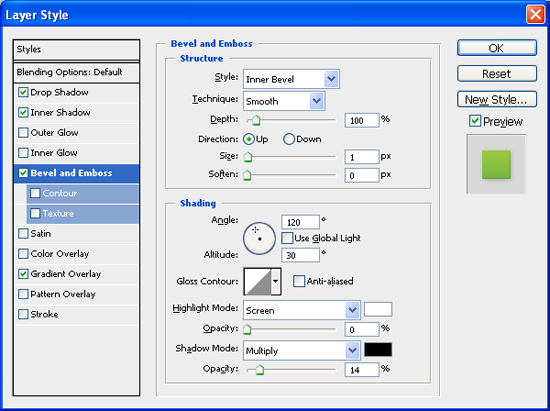
Bevel Emboss

Prochaine, nous allons appliquer Bevel Emboss, changeant d'abord le style à Inner Bevel et Technique pour lisser, que de changer les valeurs de la profondeur, direction, la taille et ramollissent. Je choisis de régler la profondeur à 100%, Direction à Up, la taille à 1px et ramollir à 0px

Garder l'angle à 120 °, Altitude à 30o

Highlight Mode: Je choisis de régler l'opacité à 0%.

Mode Shadow: Je choisis de régler l'opacité à 14%.

green-button-step4d

Mouvement

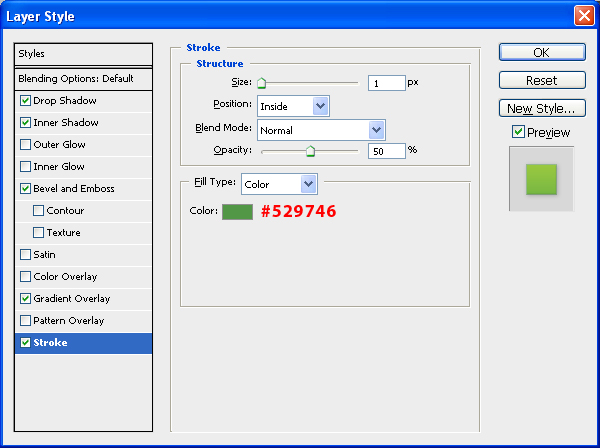
Enfin, nous allons appliquer les accidents cérébrovasculaires. Changeant d'abord les valeurs de la taille. Je choisis pour définir la taille de 1px. Changer la position à l'intérieur

Je choisis de régler l'opacité à 50%.

Changer la couleur du trait de la valeur par défaut à # 529846

green-button-step4e

Devrait ressembler à ceci.

green-button-step4

Étape # 4

Sélectionnez Horizontal Type Tool et taper du texte sur le devant.

Nous allons appliquer un effet pour le texte.

green-button-step5

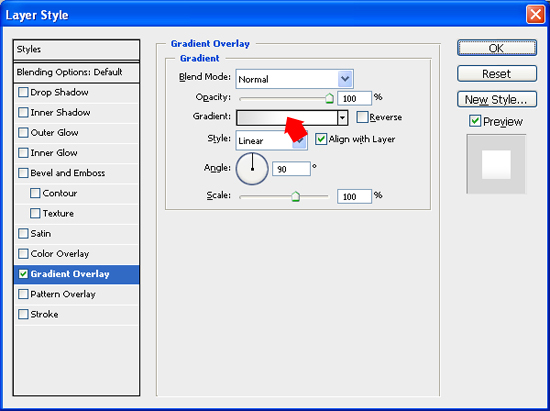
Gradient Overlay

Double-cliquez sur la vignette du calque de texte dans le panneau Infos pratiques, d'ouvrir les Styles de calques boîte de dialogue. Nous allons d'abord appliquer Gradient Overlay, nous allons appliquer un effet de gradient vertical pour votre texte. Puis cliquez sur le dégradé de couleurs sur la droite de l'option de dégradé pour ouvrir les couleurs Éditeur de dégradé ..

green-button-step5a

Double-cliquez sur left-color-stop et entrez la valeur de la couleur # DDDCDC, puis double-cliquez sur le centre-color-stop et entrez la valeur de couleur FFFFFF #.

green-button-step5b

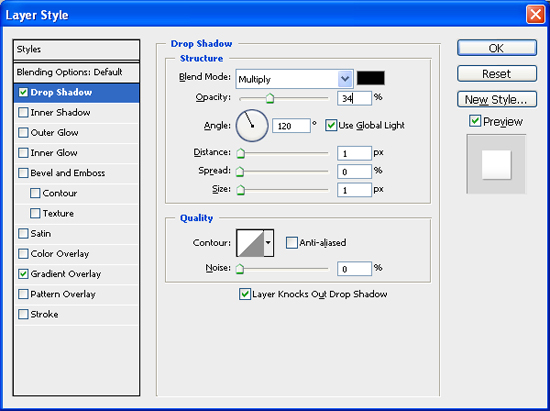
Drop Shadow

Enfin, nous allons appliquer le style de calque Ombre portée. Garder l'angle à 120 °, que de changer les valeurs de l'opacité, distance et la taille. Je choisis de régler l'opacité à 34%, La distance à 1px et la taille à 1px.

green-button-step5bc

Résultat final

green-button-final1

Si vous souhaitez vérifier votre travail, vous mai télécharger le fichier PSD pour ce tutoriel

Télécharger le fichier [240KB]

Si vous souhaitez recevoir plus d'inspiration de nous, s'il vous plaît inscrivez-vous à notre flux par RSS ou par e-mail.

Classé sous: Photoshop, Tutoriels par admin

Nous promouvoir

  • Ajouter à Mixx!

Tags: Photoshop, Tutos

Articles connexes:

Si vous avez apprécié la lecture de cet article, s'il vous plaît consulter d'autres articles connexes ci-dessous:

    • Comment faire pour créer Nice retraits de texte du bouton dans Photoshop
    • Comment faire pour créer Typographie Typographie dans Photoshop
    • Comment faire pour créer Nice 3D facile effet de texte dans Photoshop
    • Comment faire pour créer I-Phone tels que le bouton dans Photoshop
    • Comment créer un Nice Sleek Dark Button dans Photoshop
Untitled Document

One Commentaires

  1. designfollow dit le: Décembre 2, 2009 à 12:52 Said:

    bon tutoriel, je vous remercie.

Soumettre un commentaire

XHTML: Vous pouvez utiliser ces tags: fete_christel <abbr titre=""> <b> <blockquote cite=""> <cite> <code> < del datetime = ""> <em> <<q cite=""> <strike> <strong>


CommentLuv Enabled Afficher
«5 étapes pour écrire CSS Better Part II
Untitled Document

    S'abonner

  • Abonnez-vous à notre flux
  • Abonnez-vous par e-mail
  • Suivez-nous sur Twitter
  • Sponsor
  • Sponsor
  • Sponsor
  • Sponsor
  • Sponsor
  • Sponsor

    • Recherche

      Untitled Document
  • Calendrier

    Décembre 2009
    M T W T F S S
    «Nov
    1 2 3 4 5 6
    7 8 9 10 11 12 13
    14 15 16 17 18 19 20
    21 22 23 24 25 26 27
    28 29 30 31
    • Pages

      • Accueil
      • À propos de
      • Articles
      • Contactez-nous
    • Catégories

    • Css (21)
    • Conception / Inspiration (51)
    • Freebies (36)
    • Graphic Design (10)
    • Photoshop (18)
    • Ressources (33)
    • Seo (1)
    • Outils (9)
    • Tutoriels (33)
    • Typographie (4)
    • Développement web (5)
    • Wordpress (6)
    • Archives

    • Décembre 2009
    • Novembre 2009
    • Octobre 2009
    • Septembre 2009
    • Août 2009
    • Juillet 2009
    • Juin 2009
    • Mai 2009
    • Recent Posts

    • Css
    • Conception / Inspiration
    • Freebies
    • Graphic Design
    • Photoshop
    • Popular Posts

    • 5 étapes pour écrire CSS Better Part II
    • Comment créer de bons soins formulaire sans table
    • Comment faire pour créer Nice Scalable CSS Based Breadcrumbs
    • Maximum 30 Sites Web avec Orange
    • Comment faire pour créer Typographie Typographie dans Photoshop
    • 5 étapes pour mieux rédiger Css
    • Créer un Beautiful Box icône dans Photoshop
    • Tag cloud

    CSS Design Fonts Freebies Graphic Design Graphics Design Icônes Inspiration Inspitation Photoshop Ressources Outils Tutoriaux Typographie développement Web Wordpress

    • Amis

      • Abduzeedo
      • Alist Apart
      • BittBox
      • CrazyLeaf Design
      • CSS Tricks
      • David Walsh
      • Fudgegraphics
      • Fuel Your Creativity
      • Aide pour les développeurs
      • Instant Shift
      • Line25
      • Mirificampress
      • Mon encre blog
      • Noupe
      • PSDFan
      • PsdTuts
      • Partager Brain
      • Six révisions
      • Spoon Graphics
      • Toxel
      • Vandelay Design
      • Nous fonctionnons
      • Web Designer Depot
      • Web Designer Ledger
      • Web Designer Wall
      • You The Designer
    • Traducteur

      English flagItalian flagKorean flagChinese (Simplified) flagChinese (Traditional) flagPortuguese flagGerman flagFrench flagSpanish flagJapanese flagArabic flagRussian flagGreek flagDutch flagBulgarian flagCzech flagCroat flagDanish flagFinnish flagHindi flagPolish flagRumanian flagSwedish flagNorwegian flagCatalan flagFilipino flagHebrew flagIndonesian flagLatvian flagLithuanian flagSerbian flagSlovak flagSlovenian flagUkrainian flagVietnamese flagAlbanian flagEstonian flagGalician flagMaltese flagThai flagTurkish flagHungarian flag
  • SPONSORS

    Départ UPrinting sur YouTheDesigner.


    Business Cards Online

    Web Design Blog Directory

.
Untitled Document
Haut de page

Général

Il s'agit peut-être d'un certain intérêt
  • About Our Company
  • Témoignages
  • Contact details
  • Blog
  • Social - Twitter, Flickr

Travaux

Exemples de projets passés
  • About Our Company
  • Témoignages
  • Contact details
  • Blog
  • Social - Twitter, Flickr

Services

C'est ce que où la vente aujourd'hui
  • About Our Company
  • Témoignages
  • Contact details
  • Blog
  • Social - Twitter, Flickr

Contact details

Veulent nous embaucher? Pour commencer ici ...
  • Free Project Assesment
  • E-mail - info@aceinfowayindia.com
  • Tél: 91 11 9810018780

Copyright © 2009, Tous droits réservés, Ace Inforoute Inde Location Ace Inforoute Inde pour votre prochain projet de conception. Voir notre portfolio.