• Koti
  • Noin
  • Artiklojen
  • Mainostamaan
  • Ota yhteyttä

: 91 11 9810018780 Mail to: info@aceinfowayindia.com / Call: 91 11 9810018780

  • Artikkelista
  • on 14.12.2009
  • milloin 05:17
  • by Hallinnointi

How to Create kansiokuvaketta Photoshop

Tässä opetusohjelmassa aiomme luoda yksinkertaisia kansion kuvaketta. Tämä on hyvin yksinkertainen ja melko tehokas opetusohjelma, joten kaikki mitä tarvitset Adobe Photoshop luoda tätä. Toivon sinun viihtyvän tässä opetusohjelmassa.


folder-icon-heading

Lopputulosta

Tämä on meidän mennyt tehdä tänään

folder-icon-step111

Vaihe # 1

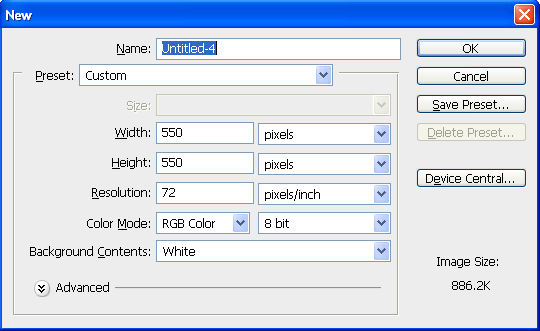
Avaa Photoshop ja luoda uuden asiakirjan, minun on 550px × 550px valkoisella taustalla.

folder-icon-step1a

Vaihe # 2

Valitse Pen Tool varmista, että sinulla on nämä vaihtoehdot valittu.

folder-icon-step1b

Nyt käyttäen Pen Tool tehdä jotain tällaista

folder-icon-step1

Nyt meidän sovelletaan somesome kerros tyyli

Gradient Effect

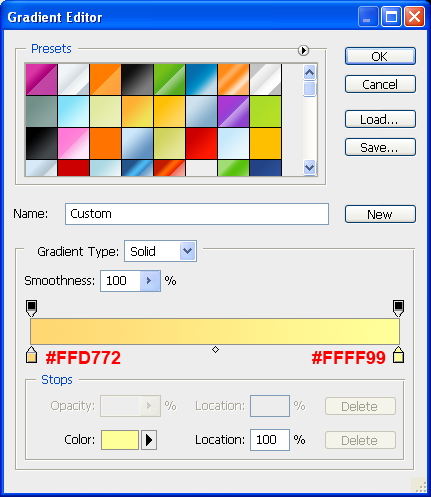
Muotoilu Button kaksoisnapsauta Muodon thumbnail Tasot paneeli avata Layer Tyylit-valintaikkunassa, voimme soveltaa Vertical Gradient vaikutus oman Shape. Sitten klikkaa Väri Gradient oikealla puolella Gradient mahdollisuus avata Väri Gradient Editor.

Create Folder Icon in Photoshop

Kaksoisnapsauta vasemmassa-väri-stop ja anna väriarvo # FFD772, kaksoisnapsauta sitten oikeanpuoleisessa-väri-stop ja anna väriarvo # FFFF99.

folder-icon-step2a

Inner Glow

Seuraava soveltaa Inner Glow kerros tyyliin. Muuttaminen arvot opasiteetti Choke ja koko. Valitsen asettaa Opacity 75%, Choke on 100% ja koko on 1px.

Muuta Inner Glow väri oletuksena # FFFFFF

folder-icon-step2b

Halvaus

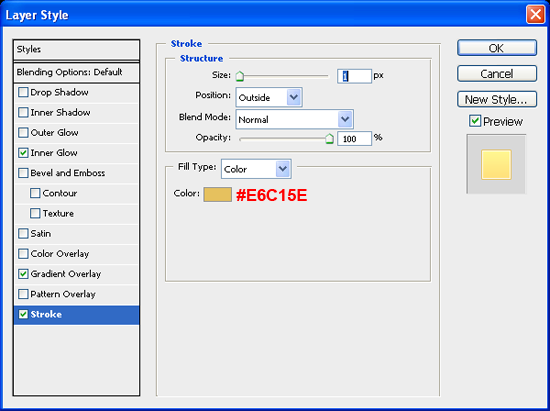
Lopuksi meidän sovelletaan Stroke. Ensimmäinen muuttaa arvoja Koko. Valitsen asettaa koko on 1px. Muuttaminen Tilanne Outside

Muuta Stroke Väri oletuksena # E6C15E6

folder-icon-step2c

Se tulee jotain tässä nyt

folder-icon-step2

Vaihe # 3

Nyt Monista kerros kanssa Shape. NowGo to Edit -> Transform -> Perspective siirtyy yhden sivun oikeassa yläkulmassa ulkopuolella kunnes olet kunnossa, kuten alla

folder-icon-step3

Mene Edit -> Transform -> Scale ja laajuus se alas vähän joten se näyttää avattu.

folder-icon-step4

Vaihe # 4

Nyt aiomme lisätä paperille. Luo uusi taso ja piirrä rectangule kuten alla

folder-icon-step5

Nyt meidän sovelletaan somesome kerros tyyli

Gradient Effect

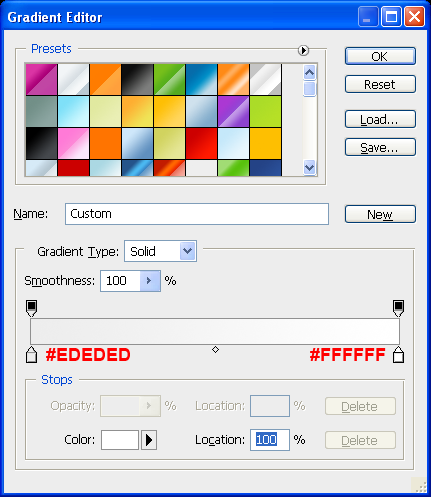
Muotoilu muoto kaksoisnapsauttamalla muodosta thumbnail Tasot paneeli avata Layer Tyylit-valintaikkunassa, voimme soveltaa Vertical Gradient vaikutus sinun Shape. Sitten klikkaa Väri Gradient oikealla puolella Gradient mahdollisuus avata Väri Gradient Editor.

Create Folder Icon in Photoshop

Kaksoisnapsauta vasemmassa-väri-stop ja anna väriarvo # EDEDED, kaksoisnapsauta sitten oikeanpuoleisessa-väri-stop ja anna väriarvo # FFFFFF.

folder-icon-step5a

Halvaus

Seuraavaksi sovelletaan Stroke. Ensimmäinen muuttaa arvoja Koko. Valitsen asettaa koko on 1px. Muuttaminen Tilanne Outside

Muuta Stroke Väri oletuksena # dddddd

folder-icon-step5b

Nyt mene Edit -> Transform -> Scale ja käännä paperi.

Sen pitäisi näyttää tältä.

folder-icon-step6

Nyt laittaa paperin mukaan kansio, ja asettaa Opacity on 65%.

Nyt on "käyrä" yläkulmassa paperia. Poista pieni osa yläkulmassa.

Pitäisi näyttää tältä.

folder-icon-step9

Nyt valita Pen Tool ja vedä muoto (yksi musta)

folder-icon-step10

Nyt meidän tulee soveltaa joitakin kerros tyylejä muotoon.

Muotoilu muoto kaksoisnapsauttamalla muodosta thumbnail Tasot paneeli avata Layer Tyylit-valintaikkunassa, voimme soveltaa Vertical Gradient vaikutus sinun Shape. Sitten klikkaa Väri Gradient oikealla puolella Gradient mahdollisuus avata Väri Gradient Editor.

Create Folder Icon in Photoshop

Kaksoisnapsauta vasemmassa-väri-stop ja anna väriarvo # EDEDED, kaksoisnapsauta sitten oikeanpuoleisessa-väri-stop ja anna väriarvo # FFFFFF.

folder-icon-step5a

Halvaus

Seuraavaksi sovelletaan Stroke. Ensimmäinen muuttaa arvoja Koko. Valitsen asettaa koko on 1px. Muuttaminen Tilanne Outside

Muuta Stroke Väri oletuksena # dddddd

Lopputulosta

Tämä on meidän mennyt tehdä tänään

folder-icon-step111

Jos haluat tarkistaa työtä, voit ladata sen PSD-tiedostona tästä opetusohjelma

[Download File: 30KB]

Jos haluat saada enemmän Oppaat meiltä, ota huomioon tilaamalla myös syötteen RSS-tai sähköpostitse.

Filed under: Photoshop, Tutorials by admin

Edistää Us

  • Lisää Mixx!
Ässä Hosting India

Tunnisteet: Photoshop, Tutorials

Aiheeseen liittyviä artikkeleita:

Jos olet nauttinut lukea tämä artikkeli, tutustu muita aiheeseen liittyviä artikkeleita alla:

    • How to Create Nizzan Upotettavat teksti Button Photoshop
    • Kuinka luoda yksinkertainen vihreää painiketta Photoshop
    • How to Create I-Phone Kuten Button Photoshop
    • How to Create kohopaino Typografia Photoshop
    • How to Create Nizzan Helppo 3D Text Effect in Photoshop
Untitled Asiakirjan

4 Comments

  1. Shamima Sultana sanoo: 14 joulukuu 2009 at 7:12 am Said:

    Nizzan tehtävä ... kiitos

  2. Semmy @ minisite suunnittelu sanoo: 14 joulukuu 2009 at 4:00 pm Said:

    Really nice tutorial! thanks man

    Semmy
    Minisite Design

  3. Neeraj sanoo: 15 joulukuu 2009 at 5:20 am Said:

    Hyvää työtä pal ... keep it up.

  4. Rodman sanoo: 16 joulukuu 2009 at 8:50 pm Said:

    WOW tämä on niin hyvä opetusohjelma, thanks for sharing your blog! Tiedän hyviä opetusohjelmia ei ole helppo tulla, joita näinä päivinä, mutta tämän on niin helppoa ja se tulee olla hyödyllistä omassa sivustossa

Lähetä kommentti

XHTML: Voit käyttää näitä koodeja: <a href="" title=""> <abbr title=""> <acronym title=""> <b> <blockquote cite=""> <cite> <code> < del datetime = ""> <em> <i> <q cite=""> <strike> <strong>


CommentLuv Enabled Näytä lisää
«Developer's Paradise sivustot ja viikko 12 joulukuu 2009
36 Exmaples yksinkertainen, tehokas Harmaasävy Logos for your Inspiration »
Untitled Asiakirjan

    Tilattava

  • Tilaa rehu
  • Tilaa sähköpostitse
  • Follow us on Twitter
  • WooThemes - Jos on Woo, siellä on niin!
  • DreamTemplate - Web Templates

    • Haku

      Untitled Asiakirjan
  • Kalenterikuukauden

    Joulukuu 2009
    Miljoonaa T Läntistä T Seen S S
    'Marraskuu
    1 2 3 4 5 6
    7 8 9 10 11 12 13
    14 15 16 17 18 19 20
    21 22 23 24 25 26 27
    28 29 30 31
    • Sivujen

      • Koti
      • Noin
      • Artiklojen
      • Mainostamaan
      • Ota yhteyttä
    • Kategoriat

    • CSS (23)
    • Design / Inspiration (59)
    • Freebies (40)
    • Graafinen suunnittelu (12)
    • Photoshop (23)
    • Resurssit (36)
    • SEO (1)
    • Työkalut (9)
    • Tutorials (38)
    • Typografiaan (6)
    • Web development (6)
    • Wordpress (6)
    • Arkistojen

    • Joulukuu 2009
    • Marraskuu 2009
    • Lokakuu 2009
    • Syyskuu 2009
    • Elokuu 2009
    • Heinäkuu 2009
    • Kesäkuu 2009
    • Toukokuu 2009
    • Uusimmat viestit

    • Css
    • Design / Inspiration
    • Ilmaisohjelmia
    • Graafinen suunnittelu
    • Photoshopissa
    • Popular Posts

    • How to Create Nizzan Skaalautuva CSS perusteella Breadcrumbs
    • 5 Steps to Write Better CSS osa II
    • Miten luoda hyvännäköisiä muodossa ilman taulukko
    • 30 Websites Suurin Orange
    • 21 Big, Bold Typografia Website Design
    • 20 Stunning Esimerkki Infographics For Your Inspiration
    • 5 Steps to Write Better Css
    • Tunnistetta Cloud

    CSS Design Fontti Freebies Graphic Design Graphics Design kuvakkeet Inspiraatio Inspitation Photoshop Resources Tools Oppaat Typografia Web kehityksen Wordpress

    • Ystävät

      • Abduzeedo
      • Alist Apart
      • Bittbox
      • CrazyLeaf Design
      • Css Tricks
      • David Walsh
      • Fudgegraphics
      • Polttoaine luovuutesi
      • Ohje Developer
      • Pika Shift
      • Line25
      • Mirificampress
      • Oma Ink blogi
      • Noupe
      • PSDFan
      • PSDtuts
      • Jaa Brain
      • Kuusi Revisions
      • Lusikka Graphics
      • Toxel
      • Vandelay Design
      • Toimimme
      • Web Designer Depot
      • Web Designer Ledger
      • Web Designer Wall
      • Olet Designer
    • Community News

        • Google saamassa Makeover

          "Jos joku haluaa jatkuvaa menestystä on muuttuvat jatkuvasti", ja se on yhä selvemmäksi, että Google yhtyy tähän koulukuntaan. Online Marketing blogi raportoi ...

          11 joulukuu 2009
        • Kuinka luoda yksinkertainen vihreää painiketta Photoshop

          Hänen on hyvin yksinkertainen ja melko tehokas opetusohjelma. Toivon sinun viihtyvän tässä opetusohjelmassa.

          9 joulukuu 2009
        • 11 Free Grunge Fontit suunnittelijoille

          Tämän jälkeen löydät 11 vapaa Grunge Fontit suunnittelijoille. Ilmaisia fontteja täydellinen ahdistavia your mallit. Toivon, että nautit tästä.

          9 joulukuu 2009
        • 21 Big, Bold Typografia Website Design

          on tarkastella näitä 21 Kaunis Big, Bold Typografia Website Design ja kerro meille ajatuksia kommentoida.

          9 joulukuu 2009
    • Lisää Uutisia

      Voit lähettää linkkejä alla olevalla lomakkeella, ja ne yleensä hyväksytään muutaman tunnin kuluessa.


      Loading ...

    • Kääntäjänä

      English flagItalian flagKorean flagChinese (Simplified) flagChinese (Traditional) flagPortuguese flagGerman flagFrench flagSpanish flagJapanese flagArabic flagRussian flagGreek flagDutch flagBulgarian flagCzech flagCroat flagDanish flagFinnish flagHindi flagPolish flagRumanian flagSwedish flagNorwegian flagCatalan flagFilipino flagHebrew flagIndonesian flagLatvian flagLithuanian flagSerbian flagSlovak flagSlovenian flagUkrainian flagVietnamese flagAlbanian flagEstonian flagGalician flagMaltese flagThai flagTurkish flagHungarian flag
  • SPONSOREILLE

    Check out UPrinting on YouTheDesigner.


    Käyntikortit Online

    Web Design Blog Directory

.
Untitled Asiakirjan
Takaisin alkuun

Yleiset

Nämä ehkä joidenkin etujen
  • Yhtiöstä
  • Innostunutta
  • Yhteystietosi
  • Blogi
  • Sosiaalinen - Twitter, Flickr

Works

Mainontaamme
  • Yhtiöstä
  • Innostunutta
  • Yhteystietosi
  • Blogi
  • Sosiaalinen - Twitter, Flickr

Palveluita

Juuri kun myyntiin tänään
  • Yhtiöstä
  • Innostunutta
  • Yhteystietosi
  • Blogi
  • Sosiaalinen - Twitter, Flickr

Yhteystietosi

Haluatko vuokrata meille? Aloita tästä ...
  • Free Project Assesment
  • Email - info@aceinfowayindia.com
  • Tel: 91 11 9810018780

Copyright © 2009, Kaikki oikeudet pidätetään, Ace Infoway Intia vuokraus Ace Infoway Intia teidän seuraavan suunnitteluohjelman. Tutustu Portfolio.