• Koti
  • Noin
  • Artiklojen
  • Ota yhteyttä

: 91 11 9810018780 Mail to: info@aceinfowayindia.com / Call: 91 11 9810018780

  • Artikkelista
  • on 02.12.2009
  • milloin 06:45
  • by Hallinnointi

Kuinka luoda yksinkertainen vihreää painiketta Photoshop

Hei kaverit yhden Photoshop Tutorial. Tässä opetusohjelmassa minä löytää miten voit luoda yksinkertainen vihreää painiketta Photoshop. Tämä on hyvin yksinkertainen ja melko tehokas opetusohjelma. Toivon sinun viihtyvän tässä opetusohjelmassa.

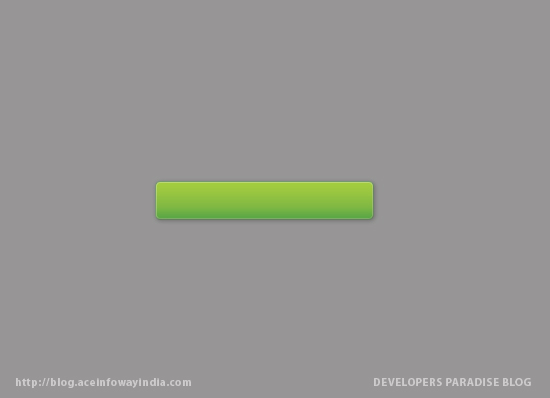
Lopputulosta

Tämä on meidän mennyt tehdä tänään

green-button-final1

Vaihe # 1

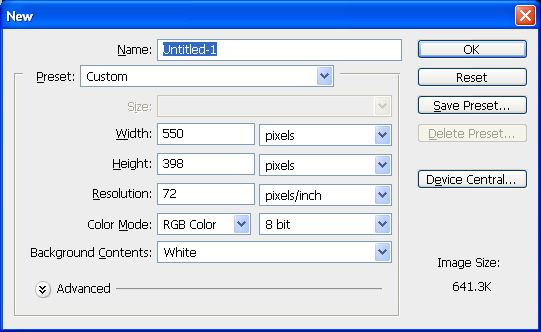
Avaa Photoshop ja luoda uuden asiakirjan, minun on 550px × 398px valkoisella taustalla.

Green-button-step1

Vaihe # 2

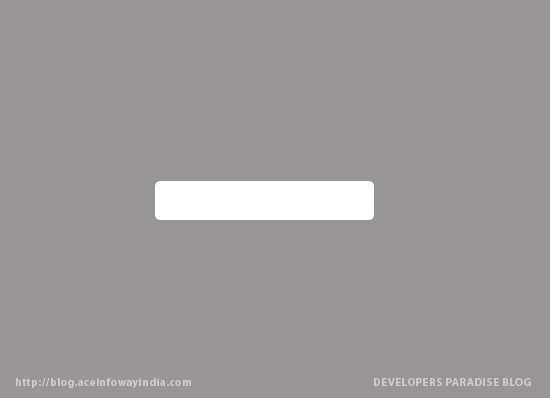
Täytä väri taustataso, minun väri on # 979696.

green-button-step13

Vaihe # 3

Valitse Rounded Rectangle Tool ja luoda painiketta, minun Säde on 5px, leveys: 219px ja korkeus: 40px..

green-button-step24

Nyt meidän tulee soveltaa joitakin vaikutuksia

Gradient Overlay

Muotoilu-painiketta kaksoisnapsauta painiketta Layer pikkukuvan Tasot-paneelin avata Layer Tyylit-valintaikkunassa, voimme soveltaa Vertical Gradient vaikutus painikkeen. Sitten klikkaa Väri Gradient oikealla puolella Gradient mahdollisuus avata Väri Gradient Editor.

Green-Button

Kaksoisnapsauta vasemmassa-väri-stop ja anna väriarvo # 55A646, kaksoisnapsauta sitten oikeanpuoleisessa-väri-stop ja anna väriarvo # A5CE3F.

green-button-step4a

Drop Shadow

Seuraava soveltaa Drop Shadow kerros tyyliin. Pidä kulma 120o, kuin muuttaa arvoja opasiteetti Etäisyys ja koko. Valitsen asettaa Opacity 20%, kantamalla 1px ja koko on 5px.

green-button-step4b

Inner Shadow

Seuraava soveltaa Inner Shadow kerros tyyliin. Pidä kulma 120o, kuin muuttaa arvoja opasiteetti Choke ja koko. Valitsen asettaa Opacity on 27% ja tukehtua 100% ja koko on 2px.

Seuraava Muuta Yhdistäminen vaihtoehto Normaali.

green-button-step4c

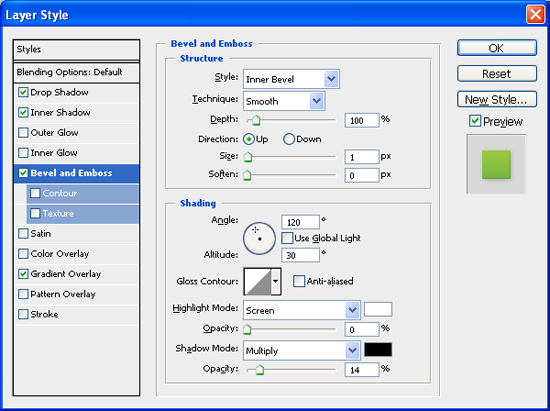
Bevel Kohokuvio

Seuraavaksi sovelletaan bevel Kuvioitu, ensimmäinen muuttaminen Style Sisä bevel ja Technique sileä, kuin muuttaa arvoja Depth, suunta, koko ja pehmentää. Valitsen asettaa syvyys on 100%, suunnan ylös, koko on 1px ja pehmentää klo 0px

Pidä kulma 120o, korkeus 30 °

Korosta tila: Minä valitsen asettaa Opacity 0%.

Shadow mode: Minä valitsen asettaa Opacity on 14%.

green-button-step4d

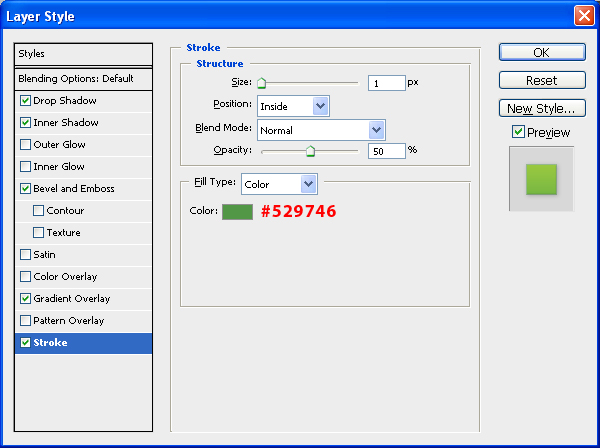
Halvaus

Lopuksi meidän sovelletaan Stroke. Ensimmäinen muuttaa arvoja Koko. Valitsen asettaa koko on 1px. Muuttaminen Tilanne Inside

Valitsen asettaa Opacity on 50%.

Muuta Stroke väri oletuksena # 529846

green-button-step4e

Tulisi näyttää tältä.

green-button-step4

Vaihe # 4

Valitse Horizontal Type työkalu ja kirjoita teksti edessä.

Aiomme soveltaa joitakin vaikutus tekstiä.

green-button-step5

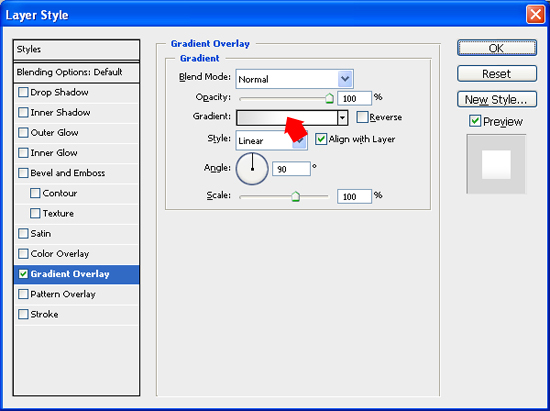
Gradient Overlay

Kaksoisnapsauta teksti kerros pikkukuvan Tasot-paneelin avata Layer Tyylit-valintaikkunassa. Ensin sovelletaan Gradient Overlay, voimme soveltaa Vertical Gradient vaikutus tekstin. Sitten klikkaa Väri Gradient oikealla puolella Gradient mahdollisuus avata Väri Gradient Editor ..

green-button-step5a

Kaksoisnapsauta vasemmassa-väri-stop ja anna väriarvo # DDDCDC sitten kaksoisnapsauttamalla Center-väri-stop ja anna väriarvo # FFFFFF.

green-button-step5b

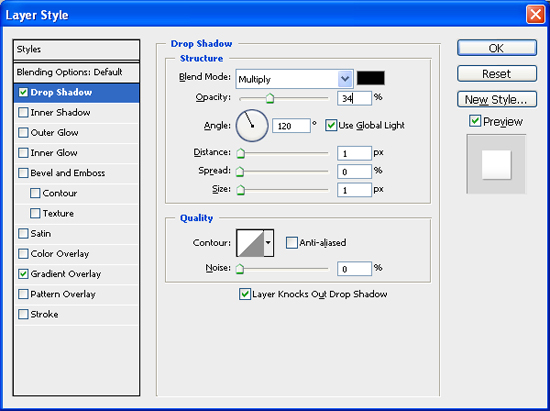
Drop Shadow

Lopuksi voimme soveltaa Drop Shadow kerros tyyliin. Pidä kulma 120o, kuin muuttaa arvoja opasiteetti Etäisyys ja koko. Valitsen asettaa Opacity on 34%, kantamalla 1px ja koko on 1px.

green-button-step5bc

Lopputulosta

green-button-final1

Jos haluat tarkistaa työtä, voit ladata sen PSD-tiedostona tästä opetusohjelma

Lataa tiedosto [240KB]

Jos haluat saada lisää inspiraatiota meille, ota huomioon tilaamalla myös syötteen RSS-tai sähköpostitse.

Filed under: Photoshop, Tutorials by admin

Edistää Us

  • Lisää Mixx!

Tunnisteet: Photoshop, Tutorials

Aiheeseen liittyviä artikkeleita:

Jos olet nauttinut lukea tämä artikkeli, tutustu muita aiheeseen liittyviä artikkeleita alla:

    • How to Create Nizzan Upotettavat teksti Button Photoshop
    • How to Create kohopaino Typografia Photoshop
    • How to Create Nizzan Helppo 3D Text Effect in Photoshop
    • How to Create I-Phone Kuten Button Photoshop
    • How to Create a Nice Tyylikäs Dark Button Photoshop
Untitled Asiakirjan

Yksi Kommentit

  1. designfollow sanoo: 2 joulukuu 2009 at 12:52 Said:

    suuri opetusohjelma, kiitos.

Lähetä kommentti

XHTML: Voit käyttää näitä koodeja: <a href="" title=""> <abbr title=""> <acronym title=""> <b> <blockquote cite=""> <cite> <code> < del datetime = ""> <em> <i> <q cite=""> <strike> <strong>


CommentLuv Enabled Näytä lisää
«5 Steps kirjoittamaan paremmin CSS osa II
Untitled Asiakirjan

    Tilattava

  • Tilaa rehu
  • Tilaa sähköpostitse
  • Follow us on Twitter
  • Toimeksiantajan
  • Toimeksiantajan
  • Toimeksiantajan
  • Toimeksiantajan
  • Toimeksiantajan
  • Toimeksiantajan

    • Haku

  • Kalenterikuukauden

    Joulukuu 2009
    Miljoonaa T Läntistä T Seen S S
    'Marraskuu
    1 2 3 4 5 6
    7 8 9 10 11 12 13
    14 15 16 17 18 19 20
    21 22 23 24 25 26 27
    28 29 30 31
    • Sivujen

      • Koti
      • Noin
      • Artiklojen
      • Ota yhteyttä
    • Kategoriat

    • CSS (21)
    • Design / Inspiration (51)
    • Freebies (36)
    • Graafinen suunnittelu (10)
    • Photoshop (18)
    • Resurssit (33)
    • SEO (1)
    • Työkalut (9)
    • Tutorials (33)
    • Typografiaan (4)
    • Web development (5)
    • Wordpress (6)
    • Arkistojen

    • Joulukuu 2009
    • Marraskuu 2009
    • Lokakuu 2009
    • Syyskuu 2009
    • Elokuu 2009
    • Heinäkuu 2009
    • Kesäkuu 2009
    • Toukokuu 2009
    • Uusimmat viestit

    • Css
    • Design / Inspiration
    • Ilmaisohjelmia
    • Graafinen suunnittelu
    • Photoshopissa
    • Popular Posts

    • 5 Steps to Write Better CSS osa II
    • Miten luoda hyvännäköisiä muodossa ilman taulukko
    • How to Create Nizzan Skaalautuva CSS perusteella Breadcrumbs
    • 30 Websites Suurin Orange
    • How to Create kohopaino Typografia Photoshop
    • 5 Steps to Write Better Css
    • Luo Kaunis Box Icon Photoshop
    • Tunnistetta Cloud

    CSS Design Fontti Freebies Graphic Design Graphics Design kuvakkeet Inspiraatio Inspitation Photoshop Resources Tools Oppaat Typografia Web kehityksen Wordpress

    • Ystävät

      • Abduzeedo
      • Alist Apart
      • Bittbox
      • CrazyLeaf Design
      • Css Tricks
      • David Walsh
      • Fudgegraphics
      • Polttoaine luovuutesi
      • Ohje Developer
      • Pika Shift
      • Line25
      • Mirificampress
      • Oma Ink blogi
      • Noupe
      • PSDFan
      • PSDtuts
      • Jaa Brain
      • Kuusi Revisions
      • Lusikka Graphics
      • Toxel
      • Vandelay Design
      • Toimimme
      • Web Designer Depot
      • Web Designer Ledger
      • Web Designer Wall
      • Olet Designer
    • Kääntäjänä

      English flagItalian flagKorean flagChinese (Simplified) flagChinese (Traditional) flagPortuguese flagGerman flagFrench flagSpanish flagJapanese flagArabic flagRussian flagGreek flagDutch flagBulgarian flagCzech flagCroat flagDanish flagFinnish flagHindi flagPolish flagRumanian flagSwedish flagNorwegian flagCatalan flagFilipino flagHebrew flagIndonesian flagLatvian flagLithuanian flagSerbian flagSlovak flagSlovenian flagUkrainian flagVietnamese flagAlbanian flagEstonian flagGalician flagMaltese flagThai flagTurkish flagHungarian flag
  • SPONSOREILLE

    Check out UPrinting on YouTheDesigner.


    Käyntikortit Online

    Web Design Blog Directory

.
Untitled Asiakirjan
Takaisin alkuun

Yleiset

Nämä ehkä joidenkin etujen
  • Yhtiöstä
  • Innostunutta
  • Yhteystietosi
  • Blogi
  • Sosiaalinen - Twitter, Flickr

Works

Mainontaamme
  • Yhtiöstä
  • Innostunutta
  • Yhteystietosi
  • Blogi
  • Sosiaalinen - Twitter, Flickr

Palveluita

Juuri kun myyntiin tänään
  • Yhtiöstä
  • Innostunutta
  • Yhteystietosi
  • Blogi
  • Sosiaalinen - Twitter, Flickr

Yhteystietosi

Haluatko vuokrata meille? Aloita tästä ...
  • Free Project Assesment
  • Email - info@aceinfowayindia.com
  • Tel: 91 11 9810018780

Copyright © 2009, Kaikki oikeudet pidätetään, Ace Infoway Intia vuokraus Ace Infoway Intia teidän seuraavan suunnitteluohjelman. Tutustu Portfolio.