• Inicio
  • Sobre
  • Artículos
  • Contáctenos

: 91 11 9810018780 Mail a: info@aceinfowayindia.com / Call: 91 11 9810018780

  • Artículo escrito
  • el 10.11.2009
  • at 12:37 PM
  • por admin

Cómo crear Niza recuadro de texto del botón en Photoshop

Este es un comienzo Lavel diseño tutorial. En este artículo encontrarás Cómo crear Niza recuadro de texto del botón en Photoshop. Esto es muy fácil y rápido tutorial.I diseño gráfico Esperamos que disfruten de este tutorial.

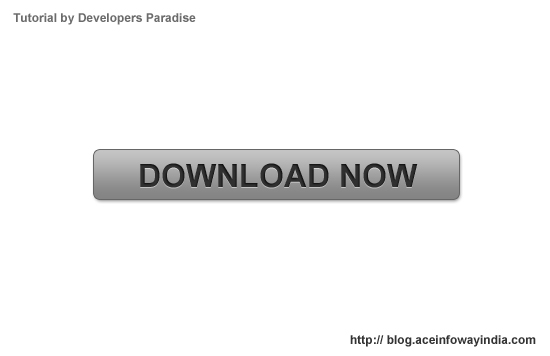
Final Preview

Esto es lo que hemos ido hacer hoy

inset-button-tutorial-final

Paso # 1

Photoshop Abrir y crear un nuevo documento, el mío es 550px × 356px con un fondo blanco.

inset-button-tutorial-step1

Paso # 2

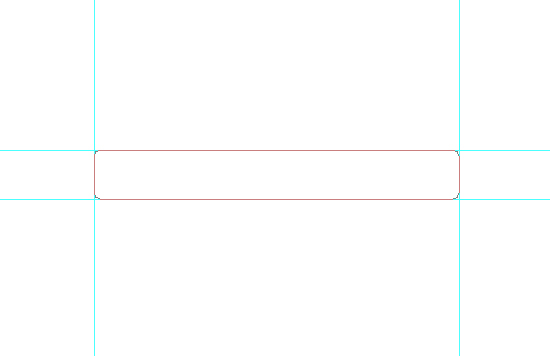
Seleccione la herramienta Rectángulo redondeado y crear el botón, el radio mío es 6px.

inset-button-tutorial-step2

Ahora vamos a aplicar algunos efectos

Superposición de degradado

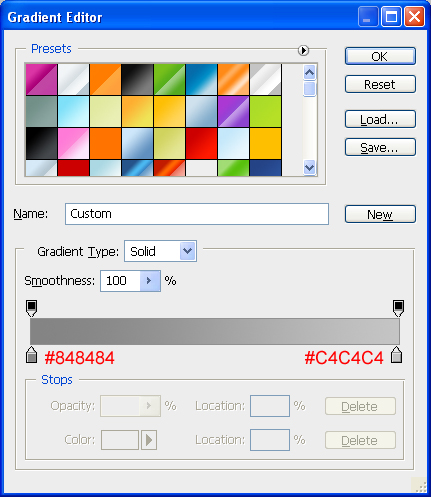
El estilo del botón de doble clic sobre la miniatura de la capa de botón en el panel Capas para abrir el cuadro de diálogo Estilo de capa, vamos a aplicar un efecto de Gradiant vertical para el botón. Luego haga clic en el gradiente de color a la derecha de la opción de degradado para abrir el olor C Editor de degradado.

3d-bottom-layer

Haga doble clic en el left-color-stop y entrar en el valor de color # 848484, a continuación, haga doble clic sobre el derecho-color-stop y entrar en el valor de color C4C4C4 #.

inset-button-tutorial-step2a

Sombra

Después aplicas el estilo de la capa de sombra. Mantenga el ángulo de 120o, que cambiar los valores de opacidad, distancia y el tamaño. Puedo elegir para establecer la Opacidad al 47%, a distancia en 2px y el tamaño al 4px.

inset-button-tutorial-step2d

Debería tener este aspecto.

inset-button-tutorial-step2Dropshadow

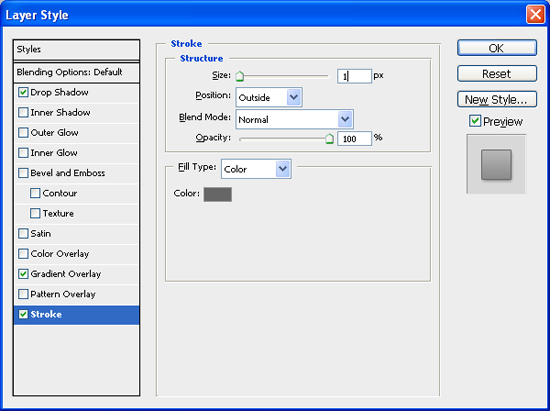
Golpe

A continuación se aplicará el movimiento. Primer cambio de los valores de su tamaño. Puedo elegir para establecer el tamaño de 1px, Posición en el exterior. Elijo para establecer la opacidad al 100%. Cambiar el color de los trazos por defecto # 666666

inset-button-tutorial-step2e

Debería tener este aspecto.

inset-button-tutorial-step2Stroke

Paso # 3

Seleccione Horizontal tipo de herramienta y escriba el texto en la parte delantera.

inset-button-tutorial-step3

Ahora vamos a aplicar algunos efectos para el texto.

Color Overlay

Haga doble clic en la miniatura de la capa de texto en el panel Capas para abrir el cuadro de diálogo Estilo de capa. Primero vamos a aplicar superposición de color, yo elijo el color # 303030

inset-button-tutorial-step3a

Sombra interior

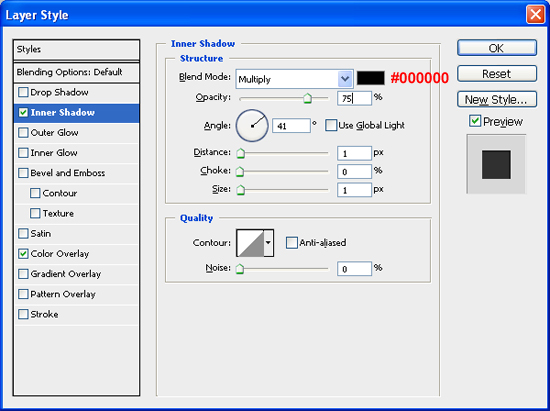
Después aplicas el estilo de sombra Capa interna. Parte más importante mantener el ángulo de 41o, de cambiar los valores de opacidad, distancia y el tamaño. Puedo elegir para establecer la Opacidad al 75% y la distancia en 1px y tamaño de 1px.

inset-button-tutorial-step3Innershadow

Sombra

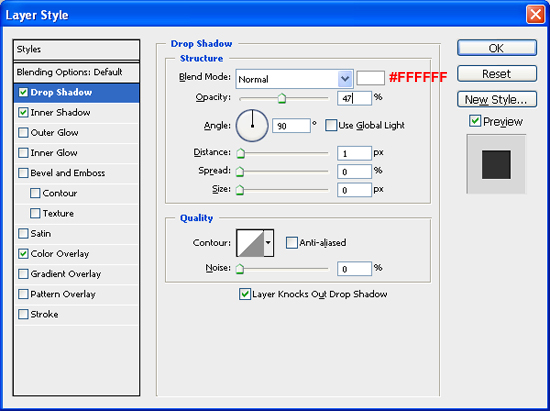
Finalmente vamos a aplicar la sombra, en primer lugar cambiar la opción de fusión en Normal. Cambiar el color de la sombra de la predeterminada a # FFFFFF. Mantenga el ángulo en el 90o, de cambiar los valores de la opacidad y la distancia. Puedo elegir para establecer la Opacidad al 47% y la distancia en 1px.

inset-button-tutorial-step3c

Resultados

inset-button-tutorial-final

Si lo desea, para comprobar su trabajo, usted puede descargar el archivo PSD para este tutorial

Si usted desea recibir más inspiración de nosotros, por favor considera suscribirte a nuestro feed de RSS o por correo electrónico.

Filed under: Photoshop, Tutoriales por admin

Promover Us

  • Add to Mixx!

Etiquetas: Photoshop, tutoriales

Artículos relacionados:

Si ha disfrutado leyendo este artículo, por favor, echa un vistazo a otros artículos relacionados a continuación:

    • Cómo crear tipografía Tipografía en Photoshop
    • Cómo crear Nice Easy 3D Efecto de texto en Photoshop
    • Cómo crear I-Phone Como botón en Photoshop
    • Cómo crear un elegante botón de Niza Dark en Photoshop
    • Cómo crear efecto de texto liso brillante en Photoshop
Untitled Document

Enviar un comentario

XHTML: Puedes usar estas etiquetas: <a href="" title=""> <abbr title=""> <acronym title=""> <b> <blockquote cite=""> <cite> <code> del datetime = ""> <em> <i> <q cite=""> <strike> <strong>


CommentLuv Enabled ver mas
«10 Awesome Free Hand Drawn Icono de Juegos
Untitled Document

    Suscribirse

  • Suscríbete a nuestro feed
  • Suscripción por correo electrónico
  • Siga con nosotros en Twitter
  • Patrocinador
  • Patrocinador
  • Patrocinador
  • Patrocinador
  • Patrocinador
  • Patrocinador

    • Búsqueda

      Untitled Document
  • Calendario

    Noviembre 2009
    M T W T F S S
    «Oct
    1
    2 3 4 5 6 7 8
    9 10 11 12 13 14 15
    16 17 18 19 20 21 22
    23 24 25 26 27 28 29
    30
    • Páginas

      • Inicio
      • Sobre
      • Artículos
      • Contáctenos
    • Categorías

    • CSS (19)
    • Diseño / inspiración (48)
    • Regalos (32)
    • Diseño Gráfico (10)
    • Photoshop (17)
    • Recursos (30)
    • Seo (1)
    • Herramientas (7)
    • Tutoriales (31)
    • Tipografía (4)
    • Desarrollo Web (5)
    • Wordpress (6)
    • Archivos

    • Noviembre 2009
    • Octubre 2009
    • Septiembre 2009
    • Agosto 2009
    • Julio 2009
    • Junio 2009
    • Mayo 2009
    • Recent Posts

    • Css
    • Diseño / Inspiración
    • Regalos
    • Diseño Gráfico
    • Photoshop
    • Puestos Popular

    • ¿Cómo crear una buena forma sin mirar la tabla
    • 30 Páginas web con la máxima de Orange
    • Cómo crear Niza escalable CSS Basado Breadcrumbs
    • 5 Pasos a escribir mejor Css
    • Cómo crear tipografía Tipografía en Photoshop
    • Crear un icono caja preciosa en Photoshop
    • 6 Awesome herramientas de edición de fotos en línea
    • Nube de etiquetas

    CSS Diseño Fuentes gratuitos Diseño Gráfico Diseño gráfico iconos Inspiración Inspitation Photoshop Recursos Herramientas Tutoriales Tipografía desarrollo Web Wordpress

    • Amigos

      • Abduzeedo
      • Aparte alist
      • BittBox
      • CrazyLeaf Diseño
      • Css Tricks
      • David Walsh
      • Fudgegraphics
      • Alimente su creatividad
      • Ayuda para desarrolladores
      • Instant Shift
      • Line25
      • Mirificampress
      • Mi blog de tinta
      • Noupe
      • PSDFan
      • PSDTUTS
      • Compartir Brain
      • Seis revisiones
      • Spoon Graphics
      • Toxel
      • Vandelay Design
      • Funcionamos
      • Web Designer Depot
      • Diseñador Web Ledger
      • Web Designer Wall
      • You The Designer
    • Traductor

      English flagItalian flagKorean flagChinese (Simplified) flagChinese (Traditional) flagPortuguese flagGerman flagFrench flagSpanish flagJapanese flagArabic flagRussian flagGreek flagDutch flagBulgarian flagCzech flagCroat flagDanish flagFinnish flagHindi flagPolish flagRumanian flagSwedish flagNorwegian flagCatalan flagFilipino flagHebrew flagIndonesian flagLatvian flagLithuanian flagSerbian flagSlovak flagSlovenian flagUkrainian flagVietnamese flagAlbanian flagEstonian flagGalician flagMaltese flagThai flagTurkish flagHungarian flag
  • PATROCINADORES

    Hora de salida UPrinting en YouTheDesigner.


    Tarjetas en Línea

    Web Design Blog Directory

.
Untitled Document
Volver al principio

General

Estas tal vez de algún interés
  • Acerca de Nuestra Empresa
  • Testimonios
  • Datos de contacto
  • Blog
  • Sociales - Twitter, Flickr

Obras

Ejemplos de proyectos anteriores
  • Acerca de Nuestra Empresa
  • Testimonios
  • Datos de contacto
  • Blog
  • Sociales - Twitter, Flickr

Servicios

Esto es lo que la venta de hoy
  • Acerca de Nuestra Empresa
  • Testimonios
  • Datos de contacto
  • Blog
  • Sociales - Twitter, Flickr

Datos de contacto

Quieren contratar a nosotros? ¡Empiece aquí ...
  • Evaluación Proyecto Libre
  • Email - info@aceinfowayindia.com
  • Tel: 91 11 9810018780

Copyright © 2009, Todos los derechos reservados, Ace Infoway India Alquiler Ace Infoway la India para su proyecto de diseño que viene. Ver nuestra cartera.