• Heim
  • Über
  • Artikel
  • Werben
  • Kontaktieren Sie uns

: 91 11 9810018780 Mail an: info@aceinfowayindia.com / Call: 91 11 9810018780

  • Artikel geschrieben
  • am 14.12.2009
  • bei 05:17 AM
  • von admin

So erstellen Sie Ordner-Symbol in Photoshop

In diesem Tutorial werden wir einfache Ordner-Symbol zu schaffen. Das ist sehr einfach und sehr effektiv Tutorial, so dass alles, was Sie brauchen, ist Adobe Photoshop, um diesen Effekt zu schaffen. Ich hoffe, Sie werden dieses Tutorial zu genießen.


folder-icon-heading

Endergebnis

Dies ist, was wir erlebt heute tun

folder-icon-step111

Schritt # 1

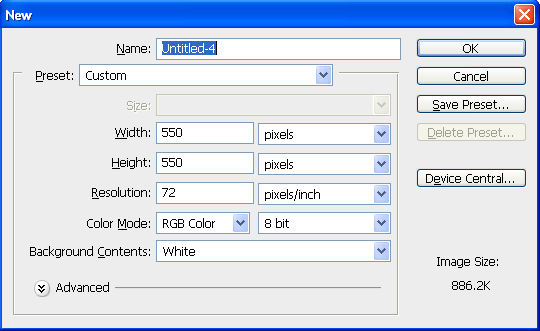
Öffnen Sie Photoshop und ein neues Dokument erstellen, ist mein 550px × 550px mit einem weißen Hintergrund.

folder-icon-step1a

Schritt # 2

Wählen Sie den Pen Tool sicherzustellen, dass Sie diese Optionen ausgewählt haben.

folder-icon-step1b

Jetzt mit dem Pen Tool zeichne etwas davon

folder-icon-step1

Nun gilt somesome Ebenenstile

Gradient-Effekt

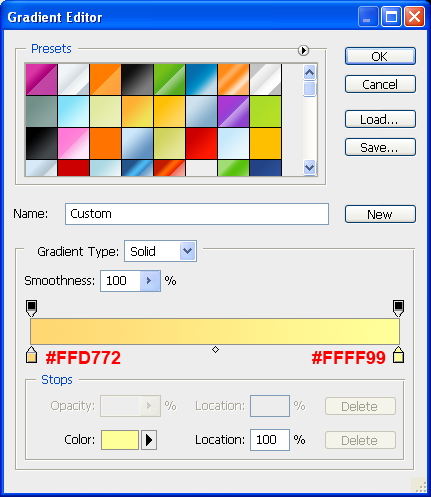
Styling den Button klicken Sie doppelt auf das Shape in der Ebenen-Panel zu öffnen, die Ebenenstile Dialogfeld, werden wir ein Vertical Gradient-Effekt gelten für Ihre Form. Dann klicken Sie auf den Farbverlauf auf der rechten Seite der Gradient Option zur Öffnung der Farbverlauf-Editor.

Create Folder Icon in Photoshop

Doppelklicken Sie auf left-color-stop und geben Sie den Farbwert # FFD772, dann klicken Sie doppelt auf right-color-stop und geben Sie den Farbwert # FFFF99.

folder-icon-step2a

Inner Glow

Weiter gelten die Inner Glow Ebenenstil. Ändern der Werte der Deckkraft, Choke und Größe. Ich wähle, um die Deckkraft auf 75%, Choke bei 100% und Größe auf 1px gesetzt.

Ändern Sie den Inner Glow Farbe aus der standardmäßig # FFFFFF

folder-icon-step2b

Hieb

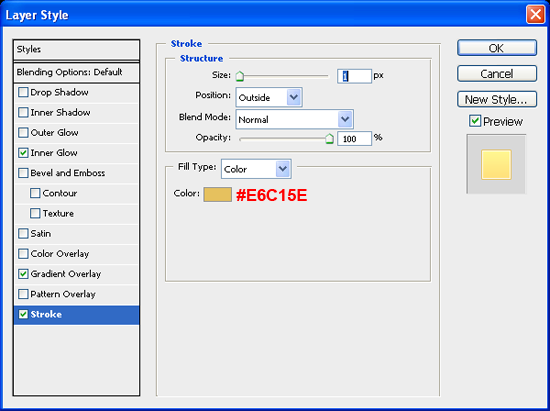
Schließlich werden wir für den Schlaganfall. Erstens ändern die Werte der Größe. Ich wähle die Größe auf 1px gesetzt. Ändern der Position auf Außerhalb

Ändern Sie die Farbe aus der Stroke standardmäßig # E6C15E6

folder-icon-step2c

Es sollte so aussehen jetzt

folder-icon-step2

Schritt 3

Jetzt Duplizieren Sie die Ebene mit der Form. NowGo auf Edit -> Transform -> Perspektive geht einen der oberen rechten Ecke außerhalb, bis Sie eine Form wie unten haben

folder-icon-step3

Go to -> Transform -> Scale bearbeiten und verkleinern ein wenig so aussieht eröffnet.

folder-icon-step4

Schritt # 4

Jetzt werden wir auf ein Blatt Papier aufnehmen zu können. Erstellen Sie eine neue Ebene und zeichnen Sie ein rectangule wie unten

folder-icon-step5

Nun gilt somesome Ebenenstile

Gradient-Effekt

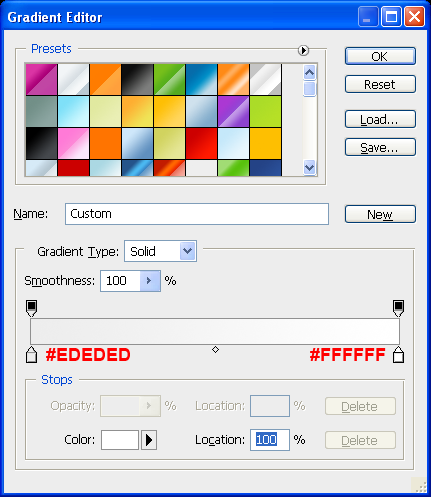
Styling Shape doppelklicken Sie auf das Shape in der Ebenen-Panel zu öffnen, die Ebenenstile Dialogfeld, werden wir ein Vertical Gradient-Effekt gelten für Ihre Form. Dann klicken Sie auf den Farbverlauf auf der rechten Seite der Gradient Option zur Öffnung der Farbverlauf-Editor.

Create Folder Icon in Photoshop

Doppelklicken Sie auf left-color-stop und geben Sie den Farbwert # EDEDED, dann klicken Sie doppelt auf right-color-stop und geben Sie den Farbwert # FFFFFF.

folder-icon-step5a

Hieb

Als nächstes werden wir für den Schlaganfall. Erstens ändern die Werte der Größe. Ich wähle die Größe auf 1px gesetzt. Ändern der Position auf Außerhalb

Ändern Sie die Farbe aus der Stroke standardmäßig # FFFFFF

folder-icon-step5b

Gehen Sie jetzt zu -> Transform -> Scale-Edit und das Papier zu drehen.

Es sollte wie folgt aussehen.

folder-icon-step6

Jetzt legen Sie das Blatt Papier unter den Ordner, und setzen Sie die Deckkraft auf 65%.

Lassen Sie uns nun "Kurve" der oberen Ecke des Papiers. Löschen Sie einen kleinen Teil der oberen Ecke.

Sollte wie folgt aussehen.

folder-icon-step9

Wählen Sie nun die Pen-Tool und ziehen Sie die Form (der in schwarz)

folder-icon-step10

Jetzt werden wir einige Ebenenstile für die Form.

Styling Shape doppelklicken Sie auf das Shape in der Ebenen-Panel zu öffnen, die Ebenenstile Dialogfeld, werden wir ein Vertical Gradient-Effekt gelten für Ihre Form. Dann klicken Sie auf den Farbverlauf auf der rechten Seite der Gradient Option zur Öffnung der Farbverlauf-Editor.

Create Folder Icon in Photoshop

Doppelklicken Sie auf left-color-stop und geben Sie den Farbwert # EDEDED, dann klicken Sie doppelt auf right-color-stop und geben Sie den Farbwert # FFFFFF.

folder-icon-step5a

Hieb

Als nächstes werden wir für den Schlaganfall. Erstens ändern die Werte der Größe. Ich wähle die Größe auf 1px gesetzt. Ändern der Position auf Außerhalb

Ändern Sie die Farbe aus der Stroke standardmäßig # FFFFFF

Endergebnis

Dies ist, was wir erlebt heute tun

folder-icon-step111

Wenn Sie möchten, dass Ihre Arbeit einchecken, können Sie die PSD-Datei Download für dieses Tutorial

[Download-Datei: 30KB]

Wenn Sie gerne mehr Tutorials von uns erhalten, prüfen Sie bitte abonnieren Sie unseren Feed von RSS-oder E-Mail.

Abgelegt unter: Photoshop, Tutorials von admin

Werbung für uns

  • Add to Mixx!
Ace Hosting Indien

Tags: Photoshop, Tutorials

In Verbindung stehende Artikel:

Wenn Sie genossen diesen Artikel lesen, schauen Sie bitte auf ähnliche Artikel unter:

    • Erstellen Nizza Inset Button Text in Photoshop
    • Erstellen eines Simple Green Button in Photoshop
    • Erstellen I-Phone Wie Button in Photoshop
    • Erstellen Buchdruck Typografie in Photoshop
    • Wie nach Nizza Easy 3D-Text-Effekt in Photoshop erstellen
Untitled Document

4 Kommentare

  1. Shamima Sultana sagt am: 14. Dezember 2009 um 7:12 Said:

    Nice Aufgabe ... danke

  2. Semmy @ Minisite Design sagt am: 14. Dezember 2009 um 4:00 pm Said:

    Really nice Tutorial! thanks man

    Semmy
    Minisite Design

  3. neeraj sagt am: 15. Dezember 2009 um 5:20 Said:

    nice work pal ... keep it up.

  4. Rodman, sagt am: 16. Dezember 2009 at 8:50 pm Said:

    wow das ist ein so nützliches Tutorial, thanks for sharing in deinem Blog! Ich weiß, gute Tutorien sind nicht einfach durch diesen Tagen kommen, aber nach dieser war so einfach und es wird auf meiner Website nützlich

Submit a Comment

XHTML: Sie können diese Tags: <a href="" title=""> <abbr title=""> <acronym title=""> <b> <blockquote cite=""> <cite> <code> < del datetime = ""> <em> <i> <q cite=""> <Stark>


CommentLuv Enabled mehr
«Developer's Paradise Sites of the Week" 12. Dezember 2009
36 Exmaples einfache, effektive Graustufen Logos für Ihre Inspiration »
Untitled Document

    Abonnieren

  • Abonnieren Sie unseren Feed
  • Abonnieren per E-Mail
  • Folgen Sie uns auf Twitter

    • Suche

      Untitled Document
  • Kalender

    Dezember 2009
    M T W T F S S
    «Nov
    1 2 3 4 5 6
    7 8 9 10 11 12 13
    14 15 16 17 18 19 20
    21 22 23 24 25 26 27
    28 29 30 31
    • Seiten

      • Heim
      • Über
      • Artikel
      • Werben
      • Kontaktieren Sie uns
    • Kategorien

    • Css (23)
    • Design / Inspiration (59)
    • Freebies (39)
    • Graphic Design (12)
    • Photoshop (21)
    • Ressourcen (35)
    • Seo (1)
    • Tools (9)
    • Tutorials (37)
    • Typografie (6)
    • Web-Entwicklung (6)
    • Wordpress (6)
    • Archiv

    • Dezember 2009
    • November 2009
    • Oktober 2009
    • September 2009
    • August 2009
    • Juli 2009
    • Juni 2009
    • Mai 2009
    • Neueste Beiträge

    • Css
    • Design / Inspiration
    • Freebies
    • Graphic Design
    • Photoshop
    • Beliebte Posts

    • Wie nach Nizza Scalable CSS erstellen Grundlage Breadcrumbs
    • 5 Steps to Write Better CSS Teil II
    • Wie erzeugt man gut aussehende Form ohne Tisch
    • 30 Webseiten mit maximaler Orange
    • 21 Big, Bold Typographie Website Design
    • 20 atemberaubendes Beispiel für Infografik zur Inspiration
    • 5 Steps to Write Better Css
    • Tag cloud

    Css Design Fonts Freebies Graphic Design Grafik Design Icons Inspiration Inspitation Photoshop Resources Tools Tutorials Typografie Web development Wordpress

    • Freunde

      • Abduzeedo
      • Neben Alist
      • Bittbox
      • CrazyLeaf Design
      • CSS-Tricks
      • David Walsh
      • Fudgegraphics
      • Fuel Your Creativity
      • Hilfe Entwickler
      • Instant Shift
      • Line25
      • Mirificampress
      • My Ink Blog
      • Noupe
      • PSDFan
      • PSDTUTS
      • Sagen Brain
      • Six Revisions
      • Spoon Graphics
      • Toxel
      • Vandelay Design
      • Wir fungieren
      • Web Designer Depot
      • Web Designer-Ledger
      • Web Designer Wall
      • You The Designer
    • Community News

        • Google über zu erhalten, ein Makeover

          "Wer will stetigen Erfolg muss ständig verändern", und es wird immer deutlicher, dass Google diese Denkschule abonniert. Die Online-Marketing-Blog berichtet ein ...

          11. Dezember 2009
        • Erstellen eines Simple Green Button in Photoshop

          sein ist sehr einfach und sehr effektiv Tutorial. Ich hoffe, Sie werden dieses Tutorial zu genießen.

          9. Dezember 2009
        • 11 Free Grunge Fonts für Designer

          In diesem Beitrag werden Sie 11 Free Grunge Fonts finden für Designer. Diese kostenlosen Schriftarten sind für schmerzlich Ihre Designs perfekt. Ich hoffe, Sie genießen Sie diese.

          9. Dezember 2009
        • 21 Big, Bold Typographie Website Design

          haben einen Blick auf die 21 Beautiful Big, Bold Website-Design und Typographie teilen Sie uns Ihre Gedanken zu äußern.

          9. Dezember 2009
    • News hinzufügen

      Sie können die folgenden Links mit dem Formular einzureichen, und sie werden in der Regel innerhalb weniger Stunden genehmigt werden.


      Loading ...

    • Translator

      English flagItalian flagKorean flagChinese (Simplified) flagChinese (Traditional) flagPortuguese flagGerman flagFrench flagSpanish flagJapanese flagArabic flagRussian flagGreek flagDutch flagBulgarian flagCzech flagCroat flagDanish flagFinnish flagHindi flagPolish flagRumanian flagSwedish flagNorwegian flagCatalan flagFilipino flagHebrew flagIndonesian flagLatvian flagLithuanian flagSerbian flagSlovak flagSlovenian flagUkrainian flagVietnamese flagAlbanian flagEstonian flagGalician flagMaltese flagThai flagTurkish flagHungarian flag
  • SPONSOREN

    Check out UPrinting auf YouTheDesigner.


    Business Cards Online

    Web Design Blog Directory

.
Untitled Document
Zurück zum Anfang

General

Diese vielleicht von Interesse
  • Über unser Unternehmen
  • Testimonials
  • Kontakt Details
  • Blog
  • Social - Twitter, Flickr

Works

Beispiele aus früheren Projekten
  • Über unser Unternehmen
  • Testimonials
  • Kontakt Details
  • Blog
  • Social - Twitter, Flickr

Services

Das ist was, wo heute verkaufen
  • Über unser Unternehmen
  • Testimonials
  • Kontakt Details
  • Blog
  • Social - Twitter, Flickr

Kontakt Details

Willst du uns mieten? beginnen Sie hier ...
  • Freies Projekt Assesment
  • E-Mail - info@aceinfowayindia.com
  • Tel: 91 11 9810018780

© Copyright 2009, Alle Rechte vorbehalten, Ace Infoway Indien Autovermietung Ace Infoway Indien für Ihren nächsten Design-Projekt. Sehen Sie sich unsere Portfolios.