• Hjem
  • Om
  • Artikler
  • Kontakt os

: 91 11 9810018780 Mail til: info@aceinfowayindia.com / Call: 91 11 9810018780

  • Artikel Skriftlig
  • den 10.11.2009
  • kl 12:37
  • af admin

Sådan oprettes Nice Indsatser knappen Tekst i Photoshop

Dette er en begyndelse lavel design tutorial. I denne artikel vil du finde Sådan oprettes Nice Indsatser knappen Tekst i Photoshop. dette er meget hurtig og nem grafisk design tutorial.I håber du vil nyde denne tutorial.

Final Preview

Det er, hvad vi gået gøre i dag

inset-button-tutorial-final

Trin # 1

Åbne Photoshop og oprette et nyt dokument, mine er 550px × 356px med en hvid baggrund.

inset-button-tutorial-step1

Trin # 2

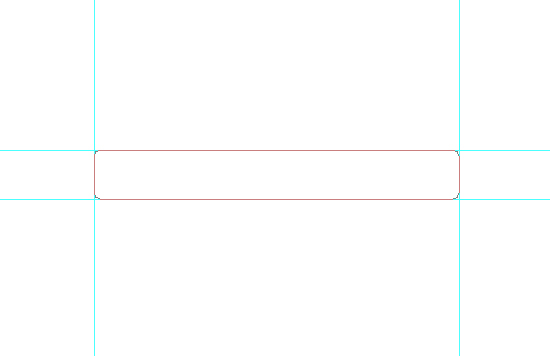
Vælg Afrundet rektangel Tool og skabe knappen, mine radius er 6px.

inset-button-tutorial-step2

Nu vil vi anvende en vis effekt

Gradient Overlay

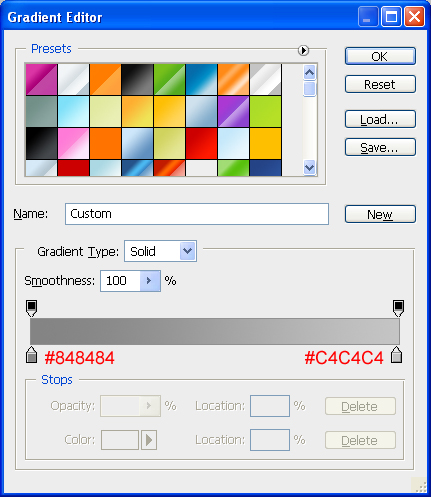
Styling de Button dobbelt-klik på knappen Layer miniaturen i Lag-panel til at åbne dialogboksen Lagtype, vil vi anvende en lodret gradiant virkning for din knap. Klik derefter på farveovergangen til højre på forløbet mulighed for at åbne op for C olor Gradient Editor.

3d-bottom-layer

Dobbelt-klik på venstre-farve-stop og indtast farveværdi # 848.484, derefter dobbelt-klik på højre-farve-stop og indtast farveværdi # C4C4C4.

inset-button-tutorial-step2a

Drop Shadow

Næste anvende Skyggeeffekt lag stil. Hold vinkel på 120 °, end at ændre værdierne Opacitet, Afstand og størrelse. Jeg vælger at indstille Opacity til 47%, Afstand på 2px og Størrelse på 4px.

inset-button-tutorial-step2d

Skal se sådan ud.

inset-button-tutorial-step2Dropshadow

Slag

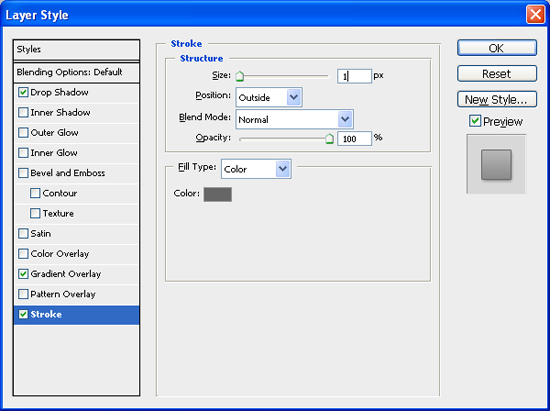
Næste vi vil anvende Stroke. Først at ændre værdierne af størrelse. Jeg vælger at indstille størrelsen på 1px, holdning på Udenfor. Jeg vælger at indstille Opacity til 100%. Skift stregfarven fra standard til # 666666

inset-button-tutorial-step2e

Skal se sådan ud.

inset-button-tutorial-step2Stroke

Trin # 3

Vælg Horizontal Type Tool og skrive tekst på forsiden.

inset-button-tutorial-step3

Nu vil vi anvende en vis effekt for tekst.

Color Overlay

Dobbelt-klik på tekst laget miniature i Lag-panelet for at åbne dialogboksen Lagtype. Først vil vi anvende farve overlay, vælger jeg den farve # 303.030

inset-button-tutorial-step3a

Indvendig skygge

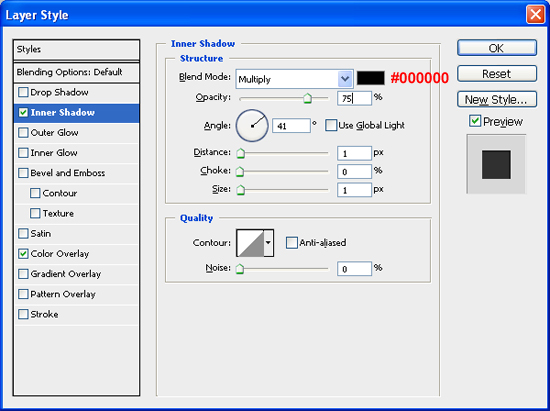
Næste anvende Indvendig skygge lag stil. Vigtigste del holde den vinkel, 41o, end at ændre værdierne Opacitet, Afstand og størrelse. Jeg vælger at indstille Opacity til 75% og Afstand på 1px og Størrelse på 1px.

inset-button-tutorial-step3Innershadow

Drop Shadow

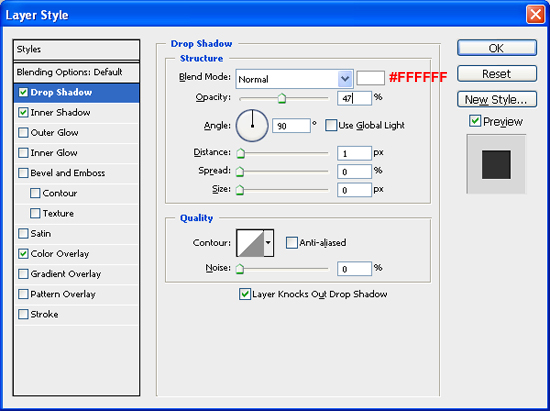
Endelig vil vi anvende Skyggeeffekt, først ændre Blending mulighed til Normal. Skift skyggefarve fra standard til # FFFFFF. Hold den vinkel, 90o, end at ændre værdierne af uigennemsigtighed og Distance. Jeg vælger at indstille Opacity til 47% og Distance på 1px.

inset-button-tutorial-step3c

Resultat

inset-button-tutorial-final

Hvis du ønsker at kontrollere dit arbejde, kan du downloade de færdige filer til denne tutorial

hvis du ønsker at modtage mere inspiration fra os, kan du overveje at abonnere på vores feed ved RSS eller e-mail.

Filed under: Photoshop, Tutorials af admin

Markedsføre os

  • Tilføj til Mixx!

Tags: Photoshop, Tutorials

Relaterede artikler:

hvis du har nydt at læse denne artikel, kan du se andre relaterede artikler under:

    • Sådan oprettes bogtryk typografi i Photoshop
    • Sådan oprettes Nice Easy 3D Tekst Effect i Photoshop
    • Sådan oprettes I-Phone Like knap i Photoshop
    • Sådan oprettes en Nice Sleek Dark Button i Photoshop
    • Sådan oprettes Smooth Glossy Tekst Effect i Photoshop
Untitled Document

Indsend en kommentar

XHTML: Du kan bruge disse tags: href="" titel=""> <abbr titel=""> <acronym titel=""> <b> <blockquote citere=""> <cite> <code> < del datetime = ""> <em> <jeg cite=""> <strike> <strong>


CommentLuv Enabled vis mere
«10 Awesome Free håndtegnede ikonsæt
25 Awesome iPhone App Websites »
Untitled Document

    Abonner

  • Abonnér på vores feed
  • Abonner via email
  • Følg os på kvidre
  • Sponsor
  • Sponsor
  • Sponsor
  • Sponsor
  • Sponsor
  • Sponsor

    • Søgning

      Untitled Document
  • Kalender

    November 2009
    M T W T F S S
    «Okt
    1
    2 3 4 5 6 7 8
    9 10 11 12 13 14 15
    16 17 18 19 20 21 22
    23 24 25 26 27 28 29
    30
    • Sider

      • Hjem
      • Om
      • Artikler
      • Kontakt os
    • Kategorier

    • CSS (19)
    • Design / Inspiration (50)
    • Freebies (32)
    • Grafisk Design (10)
    • Photoshop (17)
    • Ressourcer (30)
    • SEO (1)
    • Værktøj (7)
    • Tutorials (31)
    • Typography (4)
    • Web udvikling (5)
    • Wordpress (6)
    • Arkiv

    • November 2009
    • Oktober 2009
    • September 2009
    • August 2009
    • Juli 2009
    • Juni 2009
    • Maj 2009
    • Recent Posts

    • Css
    • Design / Inspiration
    • Freebies
    • Grafisk Design
    • Photoshop
    • Populære Stillinger

    • Hvordan opretter flot form uden skema
    • 30 Websites med maksimal Orange
    • Sådan oprettes bogtryk typografi i Photoshop
    • Sådan oprettes Nice Scalable CSS Baseret Breadcrumbs
    • 5 trin til at skrive bedre Css
    • Opret en Beautiful Box Ikon i Photoshop
    • 6 Awesome Online Photo Editing Tools
    • Tag cloud

    CSS design Fonts Freebies Grafisk Design Grafisk Design Ikoner Inspiration Inspitation Photoshop Ressourcer Værktøjer Tutorials typografi Web udvikling Wordpress

    • Venner

      • Abduzeedo
      • Alist Apart
      • Bittbox
      • CrazyLeaf Design
      • Css tricks
      • David Walsh
      • Fudgegraphics
      • Fuel Your Creativity
      • Hjælp Developer
      • Instant Shift
      • Line25
      • Mirificampress
      • Min Ink Blog
      • Noupe
      • PSDFan
      • PSDtuts
      • Aktie Brain
      • Seks Revisioner
      • Spoon Grafik
      • Toxel
      • Vandelay Design
      • Vi funktion
      • Web Designer Depot
      • Web Designer Ledger
      • Web Designer Wall
      • You The Designer
    • Translator

      English flagItalian flagKorean flagChinese (Simplified) flagChinese (Traditional) flagPortuguese flagGerman flagFrench flagSpanish flagJapanese flagArabic flagRussian flagGreek flagDutch flagBulgarian flagCzech flagCroat flagDanish flagFinnish flagHindi flagPolish flagRumanian flagSwedish flagNorwegian flagCatalan flagFilipino flagHebrew flagIndonesian flagLatvian flagLithuanian flagSerbian flagSlovak flagSlovenian flagUkrainian flagVietnamese flagAlbanian flagEstonian flagGalician flagMaltese flagThai flagTurkish flagHungarian flag
  • SPONSORER

    Check out UPrinting på YouTheDesigner.


    Visitkort Online

    Web Design Blog Directory

.
Untitled Document
Tilbage til toppen

General

Disse måske af en vis interesse
  • Om Vores Firma
  • Testimonials
  • Kontaktdetaljer
  • Blog
  • Social - Twitter, Flickr

Works

Eksempler på tidligere projekter
  • Om Vores Firma
  • Testimonials
  • Kontaktdetaljer
  • Blog
  • Social - Twitter, Flickr

Services

Det er det, hvor sælger i dag
  • Om Vores Firma
  • Testimonials
  • Kontaktdetaljer
  • Blog
  • Social - Twitter, Flickr

Kontaktdetaljer

Ønsker at leje os? komme i gang her ...
  • Gratis Project Assesment
  • Email - info@aceinfowayindia.com
  • Tlf: 91 11 9810018780

Copyright © 2009, All Right Reserved, Ace Infoway Indien Leje Ace Infoway Indien for din næste forundersøgelse. Se vores portefølje.