• Дом
  • За
  • Членове
  • Свържете се с нас

: 91 11 9810018780 Поща на адрес: info@aceinfowayindia.com / Покана: 91 11 9810018780

  • Статията е написана
  • на 22.10.2009
  • в 06:48 ч.
  • от администратор

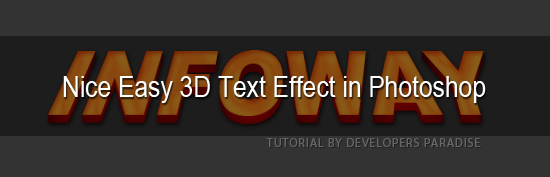
Как да създадете Ница Лесно 3D текст ефект в Photoshop

Това е началото lavel дизайн настойнически. В тази статия ще откриете как хубаво създадете 3D (триизмерни) текст ефект в Photoshop. Това е много лесен и бърз графичен дизайн tutorial.I Надявам се, че ще се насладите на този урок.


final

Окончателна Преглед

Това което ние няма да Днес

3d-final

Стъпка # 1

Отворете Photoshop и създайте нов документ, моята е 550 × 498px с бял фон.

 Nice Easy 3D Text Effect in Photoshop Step1

Стъпка # 2

Напълнете цвят във фонов слой, моя цвят е # 333333.

Nice Easy 3D Text Effect in Photoshop Step 2

Стъпка # 3

Изберете Horizontal Type Tool и въведете текста на фронта. Аз съм с използване на "Arial" с Bold и размер "90", за да се уверете, че да получа най-подробно в него.

Nice Easy 3D Text Effect in Photoshop step 3

Стъпка # 4

Щракнете с десния бутон върху текста слой и натиснете Rasterize Тип (или Rasterize Layer зависимост от това каква версия Photoshop CS, който използвате).

3d-restrize-layer

Стъпка # 5

Нека да продължават да се трансформират нашия текст в 3D. Изберете слоя INFOWAY. Отколкото отидете на "Edit" -> "трансформация" -> "Поглед" (Ctrl + T)

Задържите бутона Ctrl, кликнете в горния десен ъгъл превърне контрол на кутията. Трябва да изглежда така.

3d-skew

Стъпка # 6

Ние ще започне да настоящия текст на 3D вид. Първо, ние искаме да се дублира слоя текст; Сега, задръжте CTRL + ALT, натиснете стрелката нагоре, тъй като вие ще забележите, това дублирания слой и той ще се изкачи с 1 пиксел. Сега правя това около 8 до 10 пъти, след това, вие ще получите нещо подобно:

3d-drag

Стъпка # 7

Сега, това, което трябва да направите, е маргарин всички "дублира" слой заедно, с изключение на върха едно.

За да направите това, не забравяйте да изберете 2-ри слой отгоре и това обединяване на всички слоеве под нея, като заедно така че ... (НЕ Обединяване на заден план слой)

3d-marge

Стъпка # 8

Сега се прилага някакъв ефект

Сега отидете на слоя палитра, изберете INFOWAY слой.

Color Overlay

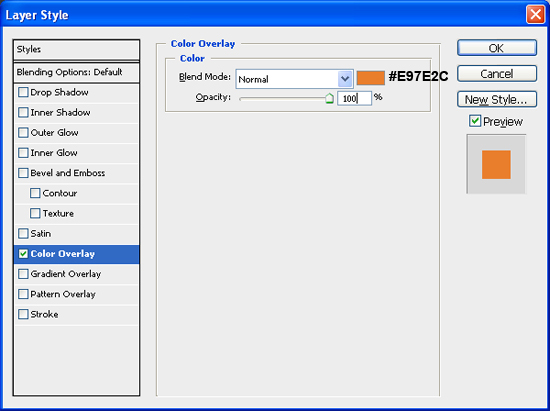
Стайлинг на текст двойно кликване върху картинката на INFOWAY слой в Layers панел за отваряне на Layer стилове диалоговия прозорец ще се прилага Color Overlay сила за текста. След това кликнете върху кутия с бои, да избера # E97E2C.
3d-infoway-color-overlay

Inner Shadow

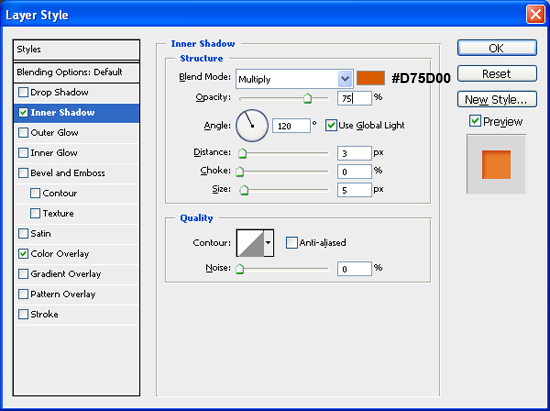
Следваща прилагат Вътрешен стил Сянка слой. Съхранявайте на ъгъла на 120 о, отколкото промяна на стойностите на коефициента на непрозрачност, дистанционно и размер. Аз избирам да настроите Opacity на 75%, Разстояние до 1px и "Размер на 5px.

Промяна на Вътрешен цвят сянка от по подразбиране # D75D00

3d-infoway-inner-shadow

Inner Glow

Следваща прилагат Вътрешен стил Glow слой. Съхранявайте Blending Mode на екран, отколкото промяна на стойностите на коефициента на непрозрачност, Choke и размер. Аз избирам да настроите Opacity на 45%, Choke на 7% и размер на 90px.

Промяна на Вътрешен цвят Glow от по подразбиране # FFA800

3d-infoway-inner-glow

Сатен

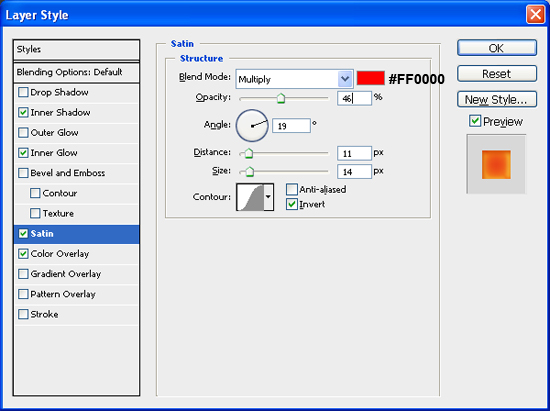
Следваща прилагат слой Сатен стил. Съхранявайте Blending Mode на Multiply, отколкото промяна на стойностите на коефициента на непрозрачност, дистанционно и размер. Аз избирам да настроите Opacity на 46%, Разстояние до 11% и размер на 14px.

Важна част: Съхранявайте на ъгъла на 19 о

Промяна на Вътрешен цвят Glow от по подразбиране # FF0000

3d-infoway-inner-satin

След това, вие ще получите нещо подобно:

3d-top-layer

Сега ние ще се приложат всички тези стилове слой (Layer »слой стилове» ...) на слоя Долу:

3d-bottom-layer

Сега се прилага някакъв ефект

Постепенно Ефект

Стайлинг долният слой двойно кликване върху картинка долният слой в Layers панел за отваряне на диалоговия прозорец Layer стилове, ние ще се прилага хоризонтално градиент ефект за вашата долния слой. След това кликнете на цветния градиент на правото на градиента опция за отваряне на Color Gradient Editor.

3d-bottom-layer

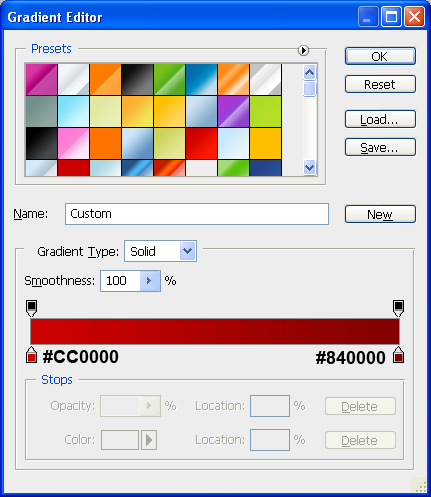
Двоен-щракване на ляво-цвят-спрете и въведете стойност цвят # CC0000 щракнете двукратно щракване на десния цвят-спрете и въведете стойност цвят # 840000.

3d-bottom-layer-color-stop

Inner Shadow

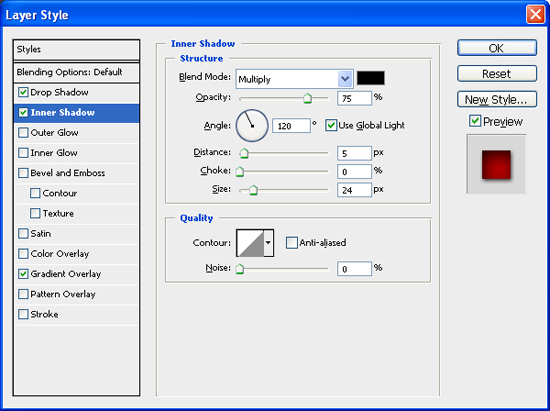
Следваща прилагат Вътрешен стил Сянка слой. Съхранявайте на ъгъла на 120 о, отколкото промяна на стойностите на коефициента на непрозрачност, дистанционно и размер. Аз избирам да настроите непрозрачност на 75%, дистанция в 5px и Размер на 24px.

3d-bottom-layer-inner-shadow

Drop Shadow

Накрая ние ще прилага капка сянка, Съхранявайте на ъгъла на 120 о, отколкото промяна на стойностите на коефициента на непрозрачност, дистанционно и размер. Аз избирам да настроите непрозрачност на 75%, дистанция в 2px и Размер на 5px.

3d-bottom-layer-drop-shadow

Резултат

Когато всичко е настроена вече трябва да имате нещо гледам подобен този:

3d-final

Изтегляне на файла източник

Ако искате да проверите своята работа, можете да изтеглите файла СДП за този настойнически.

Изтегляне на файла: Ница Easy 3D Текст Ефект (72.5KB)

Пила под: Photoshop, уроци от администратор

Насърчаване нас

  • Добави към Mixx!

Tags: Photoshop, Помагала

Свързани членове:

Ако ви хареса прочетете тази статия, моля, проверете други предмети, свързани по-долу:

    • Как да създадете текст към илюстрация Типография във Фотошоп
    • Как да създадете I-телефон подобен бутон на Photoshop
    • Как да създадете Ница Изящен Dark бутон на Photoshop
    • Как да създадете Гладка Блестящ ефект на текст в Photoshop
    • Създаване на една красива кутия икона в Photoshop
Untitled Document

Един Коментари

  1. clippingimages казва на: 24-ти Октомври 2009 година в 7:18 ч., заяви:

    WoW :) Много лесно и добре дефинирани начинаещи да се научат. Благодаря за дял този страхотен пост. Ако имате нужда от всички графичен дизайн помогнете, моля http://www.clippingimages.com кликнете

Изпращане на коментар

XHTML: Можете да използвате тези тагове: <a href="" title=""> заглавие=""> title=""> буквата title=""> <b> <blockquote викам <cite> <code> < дел DateTime = ""> <em> <i> <q cite=""> <strike> <strong>


CommentLuv Enabled > повече
«Изтегли 1000 безплатни Farm-Fresh Уеб икони
Developer's Paradise Сайтове на седмицата за 24-ти октомври 2009 »
Untitled Document

    Абонамент

  • Абонирайте се за нашия емисия
  • Абонамент по имейл
  • Следвайте ни на нервна възбуда
  • Спонсор
  • Спонсор
  • Спонсор
  • Спонсор
  • Спонсор
  • Спонсор

    • Търся

      Untitled Document
  • Календар

    Октомври 2009
    М Т З Т F S S
    «Сеп
    1 2 3 4
    5 6 7 8 9 10 11
    12 13 14 15 16 17 18
    19 20 21 22 23 24 25
    26 27 28 29 30 31
    • Страници

      • Дом
      • За
      • Членове
      • Свържете се с нас
    • Категории

    • Css (18)
    • Дизайн / Вдъхновение (47)
    • Freebies (28)
    • Графичен дизайн (10)
    • Photoshop (16)
    • Ресурси (26)
    • Seo (1)
    • Инструменти (7)
    • Уроци (29)
    • Книгопечатане (4)
    • Уеб развитие (5)
    • Wordpress (6)
    • Архив

    • Октомври 2009
    • Септември 2009
    • Август 2009
    • Юли 2009
    • Юни 2009
    • Май 2009
    • Нова Постове

    • Css
    • Дизайн / Вдъхновение
    • Freebies
    • Графичен дизайн
    • Photoshop
    • Популярни Постове

    • Как създавате добре изглеждащи форма без маса
    • 30 Уеб сайтове с максимално Ориндж
    • Как да създадете Ница Scalable CSS базата сте тук
    • 5 стъпки към по-добро Напиши Css
    • Как да създадете текст към илюстрация Типография във Фотошоп
    • Създаване на една красива кутия икона в Photoshop
    • 6 Яки онлайн инструменти за редактиране на снимки
    • Етикет облак

    Css Дизайн Шрифтове Freebies Графичен дизайн Графичен дизайн икони Вдъхновение Inspitation Photoshop ресурси Инструменти Помагала Типография Уеб развитие Wordpress

    • Приятели

      • Abduzeedo
      • Освен Alist
      • Bittbox
      • CrazyLeaf Дизайн
      • Css трикове
      • Дейвид Уолш
      • Fudgegraphics
      • Гориво креативността си
      • Помощ за разработчици
      • Незабавно Shift
      • Line25
      • Mirificampress
      • Мастило Моят блог
      • Noupe
      • PSDFan
      • PSDtuts
      • Сподели Мозъчен
      • Шест Ревизии
      • Лъжица Graphics
      • Toxel
      • Vandelay Дизайн
      • Ние функция
      • Уеб дизайнер Депо
      • Уеб дизайнер Леджър
      • Уеб дизайнер стена
      • Можете проектант
    • Преводач

      English flagItalian flagKorean flagChinese (Simplified) flagChinese (Traditional) flagPortuguese flagGerman flagFrench flagSpanish flagJapanese flagArabic flagRussian flagGreek flagDutch flagBulgarian flagCzech flagCroat flagDanish flagFinnish flagHindi flagPolish flagRumanian flagSwedish flagNorwegian flagCatalan flagFilipino flagHebrew flagIndonesian flagLatvian flagLithuanian flagSerbian flagSlovak flagSlovenian flagUkrainian flagVietnamese flagAlbanian flagEstonian flagGalician flagMaltese flagThai flagTurkish flagHungarian flag
  • СПОНСОРИ

    Проверете UPrinting на YouTheDesigner.


    Онлайн визитки

    Web Design Blog Directory

.
Untitled Document
Върнете се в началото

Обща

Това може би на някакъв интерес
  • ЗА НАС
  • Препоръки
  • Лице за контакти &
  • Блог
  • Социални - Twitter, Flickr

Работнически

Примери от последните проекти
  • ЗА НАС
  • Препоръки
  • Лице за контакти &
  • Блог
  • Социални - Twitter, Flickr

Услуги

Това е, което продава, където днес
  • ЗА НАС
  • Препоръки
  • Лице за контакти &
  • Блог
  • Социални - Twitter, Flickr

Лице за контакти &

Искате ли да ни наемат? за да започнете тук ...
  • Безплатен проект Оценка
  • Имейл - info@aceinfowayindia.com
  • Тел: 91 11 9810018780

© 2009, Всички права запазени, Асо Infoway Индия под наем Асо Infoway Индия за следващия си архитектурен проект. Преглед на нашия портфейл.