• منزل
  • حول
  • مقالات
  • اتصل بنا

: 91 11 9810018780 بريد إلكتروني إلى : info@aceinfowayindia.com / الدعوة : 91 11 9810018780

  • المادة المكتوبة
  • يوم 02.12.2009
  • الساعة 06:45
  • من قبل المشرف

كيفية إنشاء زر بسيط الخضراء في برنامج فوتوشوب

يا رفاق واحد أكثر دروس فوتوشوب. في هذا البرنامج التعليمي سوف تجد لك كيفية إنشاء زر بسيط الخضراء في برنامج فوتوشوب. هذا هو بسيط جدا وفعالة للغاية تعليمي. آمل أن تتمتعوا هذا البرنامج التعليمي.

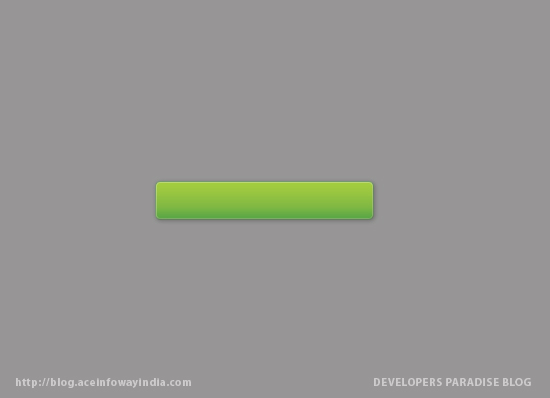
النتيجة النهائية

هذا هو ما نقوم به اليوم ذهب

green-button-final1

الخطوة # 1

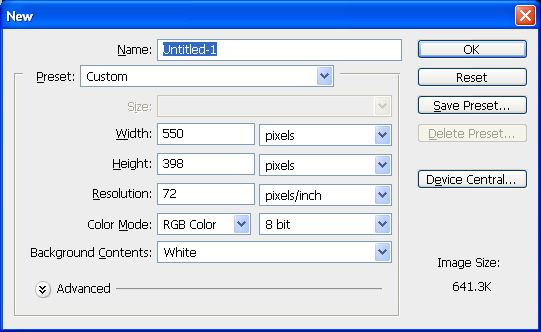
فوتوشوب فتح وإنشاء مستند جديد ، هو منجم 550px × 398px مع خلفية بيضاء.

Green-button-step1

الخطوة # 2

ملء اللون في طبقة الخلفية ، لون الألغام هو # 979696.

green-button-step13

الخطوة # 3

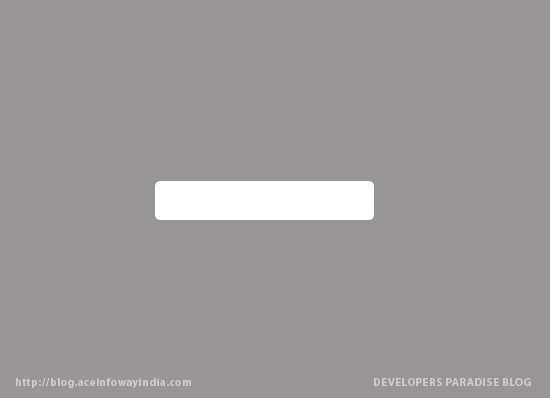
حدد مستطيل مستدير الزوايا وخلق أداة الزر ، منجم الشعاع هو 5px ، العرض : 219px والطول : 40px..

green-button-step24

نحن الآن سيتم تطبيق بعض الأثر

متدرجة التراكب

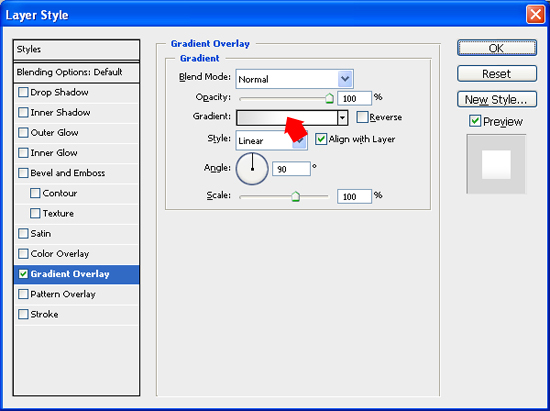
التصميم على زر انقر نقرا مزدوجا فوق طبقة المصغرة زر في لوحة الطبقات لفتح طبقة أساليب مربع الحوار ، فإننا سوف تطبق عمودي متدرجة للتأثير بك زر. ثم انقر على تدرج لون على حق الخيار متدرجة لفتح محرر ألوان متدرجة.

Green-Button

انقر نقرا مزدوجا على اليسار اللون توقف وإدخال قيمة لون # 55A646 ، ثم انقر نقرا مزدوجا على حق اللون توقف وإدخال قيمة لون # A5CE3F.

green-button-step4a

شبح الهبوط

المقبل تطبيق ظل انخفاض طبقة أسلوب. الحفاظ على زاوية في 120o ، من تغيير القيم من التعتيم ، والمسافة والحجم. اخترت لتعيين التعتيم على 20 ٪ ، والمسافة في 1px الحجم في 5px.

green-button-step4b

داخلية الظل

المقبل تطبيق الظل الداخلي طبقة أسلوب. الحفاظ على زاوية في 120o ، من تغيير القيم من التعتيم ، الإختناق والحجم. اخترت لتعيين التعتيم على 27 ٪ والاختناق بنسبة 100 ٪ والحجم في 2px.

المقبل تغيير خيار المزج إلى عادي.

green-button-step4c

شطبة إنقش

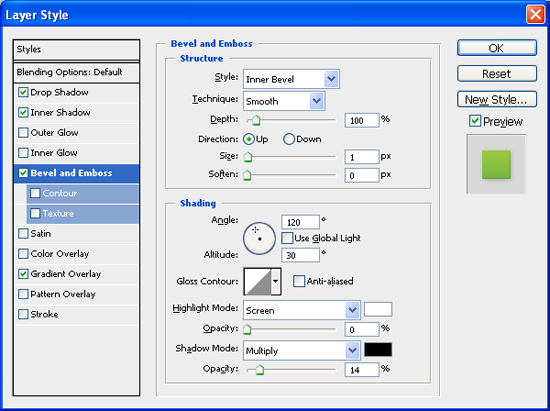
نحن المقبل سيتم تطبيق شطبة النقش ، أولا تغيير نمط إلى الحافة الداخلية وتقنيات لسلس ، من تغيير القيم من العمق والتوجيه ، وتخفيف الحجم. اخترت لتعيين العمق بنسبة 100 ٪ ، في الاتجاه إلى أعلى ، في الحجم ، وتخفيف 1px في 0px

الحفاظ على زاوية في 120o ، الارتفاع في 30o

تسليط الضوء على الوضع : اخترت أن مجموعة من الابهام في 0 ٪.

ظل الوضع : اخترت لتعيين التعتيم على 14 ٪.

green-button-step4d

ضربة

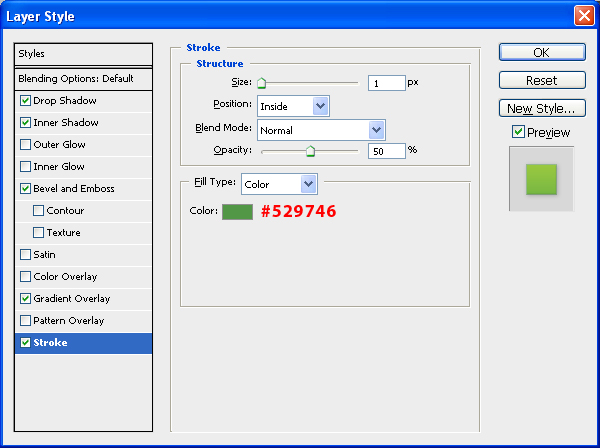
وأخيرا فإننا لن تطبق السكتة الدماغية. أول تغيير قيم الحجم. اخترت لضبط الحجم في 1px. تغيير الموقف في الداخل

اخترت لتعيين التعتيم على 50 ٪.

تغيير لون الحد من التقصير ل# 529846

green-button-step4e

ينبغي أن تبدو هذه.

green-button-step4

الخطوة # 4

حدد نوع أفقي أداة كتابة النص وعلى الجبهة.

نحن سيتم تطبيق بعض التأثير على النص.

green-button-step5

متدرجة التراكب

انقر نقرا مزدوجا فوق طبقة النص المصغرة في لوحة الطبقات لفتح طبقة أساليب مربع الحوار. الأول أننا سوف تطبق متدرجة التراكب ، فإننا سوف تطبق عمودي متدرجة تأثير للنص الخاص بك. ثم انقر على تدرج لون على حق الخيار متدرجة لفتح محرر ألوان متدرجة..

green-button-step5a

انقر نقرا مزدوجا على اليسار اللون توقف وإدخال قيمة لون # DDDCDC ، ثم انقر نقرا مزدوجا فوق الوسط اللون توقف وإدخال قيمة لون # FFFFFF.

green-button-step5b

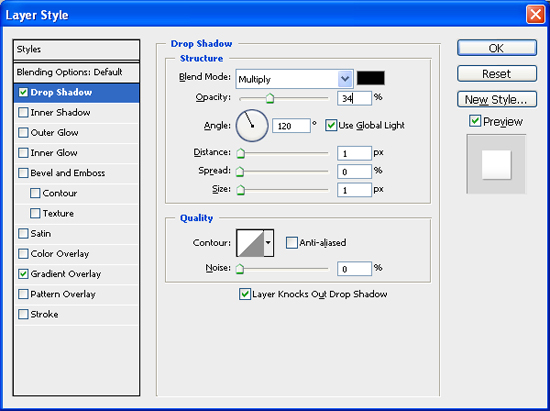
شبح الهبوط

وأخيرا فإننا لن تطبق ظل انخفاض طبقة أسلوب. الحفاظ على زاوية في 120o ، من تغيير القيم من التعتيم ، والمسافة والحجم. اخترت لتعيين التعتيم على 34 ٪ ، والمسافة في 1px الحجم في 1px.

green-button-step5bc

النتيجة النهائية

green-button-final1

إذا كنت ترغب في التحقق من عملك ، يمكنك تحميل الملف مديرية الأمن العام لهذا البرنامج التعليمي

تنزيل ملف [240KB]

إذا كنت ترغب في الحصول على أكثر من مصدر إلهام لنا ، يرجى النظر المؤيدة لدينا تغذية عن طريق آر إس إس أو عن طريق البريد الإلكتروني.

يودع تحت : فوتوشوب ، برامج تعليمية من قبل المشرف

تعزيز بنا

  • إضافة الى وافر!

السمات : فوتوشوب ، دروس خصوصية

مواد متصلة :

إذا كنت تتمتع قراءة هذه المادة ، يرجى مراجعة المواد الأخرى ذات الصلة أدناه :

    • كيفية إنشاء نيس أقحم نص الزر في برنامج فوتوشوب
    • كيفية إنشاء الحروف الطباعة في برنامج فوتوشوب
    • كيفية إنشاء نيس سهلة 3D تأثير نص في برنامج فوتوشوب
    • كيفية إنشاء ط الهاتف مثل زر في برنامج فوتوشوب
    • كيفية إنشاء نيس الأنيق الظلام زر في برنامج فوتوشوب
بدون عنوان الوثيقة

احد التعليقات

  1. designfollow تقول على ما يلي : December 2nd ، 2009 في 12:52 سعيد :

    تعليمي كبير ، شكرا لكم.

يقدم التعليق

الأقسام المختلفة : يمكنك استخدام هذه العلامات : <ahref=""title=""> <abbrtitle=""> <acronymtitle=""> <b><blockquote<cite><code>< دل التاريخ والوقت = "">> <i><qcite=""><strike><strong>


CommentLuv Enabled وتظهر المزيد
«5 خطوات لكتابة أفضل المغلق الجزء الثاني

    اشترك

  • الاشتراك للحصول على تغذية
  • الاشتراك عن طريق البريد الإلكتروني
  • متابعة منا على التغريد
  • الراعي
  • الراعي
  • الراعي
  • الراعي
  • الراعي
  • الراعي

    • بحث

      بدون عنوان الوثيقة
  • التقويم

    ديسمبر 2009
    م تي دبليو تي واو دإ دإ
    «نوفمبر
    1 2 3 4 5 6
    7 8 9 10 11 12 13
    14 15 16 17 18 19 20
    21 22 23 24 25 26 27
    28 29 30 31
    • صفحات

      • منزل
      • حول
      • مقالات
      • اتصل بنا
    • الفئات

    • المغلق (21)
    • تصميم / إلهام (51)
    • مجانية (36)
    • التصميم الجرافيكي (10)
    • فوتوشوب (18)
    • الموارد (33)
    • سيو (1)
    • أدوات (9)
    • دروس خصوصية (33)
    • الطباعة (4)
    • تطوير الشبكة (5)
    • وورد (6)
    • المحفوظات

    • ديسمبر 2009
    • نوفمبر 2009
    • أكتوبر 2009
    • سبتمبر 2009
    • أغسطس 2009
    • يوليو 2009
    • يونيو 2009
    • مايو 2009
    • المشاركات الأخيرة

    • المغلق
    • تصميم / إلهام
    • مجانا
    • التصميم الجرافيكي
    • فوتوشوب
    • شعبية المشاركات

    • 5 خطوات لكتابة أفضل المغلق الجزء الثاني
    • كيف خلق تبحث جيدا شكل من الأشكال دون الجدول
    • كيفية إنشاء نيس قابلة للتطوير وبناء المغلق »تحويل العملات
    • 30 الحد الأقصى للمواقع مع أورانج
    • كيفية إنشاء الحروف الطباعة في برنامج فوتوشوب
    • 5 خطوات لكتابة أفضل المغلق
    • إنشاء صندوق دلالات جميلة في برنامج فوتوشوب
    • بطاقة سحابة

    المغلق تصميم الخطوط المجانية تصميم الجرافيك تصميم الرسومات أيقونات إلهام Inspitation فوتوشوب الموارد أدوات تعليمية الطباعة ويب التنمية وورد

    • أصدقاء

      • Abduzeedo
      • وبصرف النظر Alist
      • Bittbox
      • CrazyLeaf التصميم
      • المغلق الخدع
      • ديفيد وولش
      • Fudgegraphics
      • الوقود إبداعك
      • مساعدة المطور
      • لحظة التحول
      • Line25
      • Mirificampress
      • بلدي الحبر مدونة
      • Noupe
      • PSDFan
      • PSDtuts
      • حصة الدماغ
      • ستة تنقيحات
      • ملعقة الرسومات
      • Toxel
      • فانديلاي التصميم
      • نحن وظيفة
      • مصمم الويب ديبوت
      • على شبكة الإنترنت مصمم ليدجر
      • مصمم ويب الجدار
      • كنت ومصمم
    • المترجم

      English flagItalian flagKorean flagChinese (Simplified) flagChinese (Traditional) flagPortuguese flagGerman flagFrench flagSpanish flagJapanese flagArabic flagRussian flagGreek flagDutch flagBulgarian flagCzech flagCroat flagDanish flagFinnish flagHindi flagPolish flagRumanian flagSwedish flagNorwegian flagCatalan flagFilipino flagHebrew flagIndonesian flagLatvian flagLithuanian flagSerbian flagSlovak flagSlovenian flagUkrainian flagVietnamese flagAlbanian flagEstonian flagGalician flagMaltese flagThai flagTurkish flagHungarian flag
  • الرعاة

    راجع UPrinting على YouTheDesigner.


    بطاقات الأعمال التجارية عبر الإنترنت

    Web Design Blog Directory

.
بدون عنوان الوثيقة
عد إلى الأعلى

عامة

ربما هذه بعض الفوائد
  • عن شركتنا
  • الشهادات
  • تفاصيل الاتصال
  • بلوق
  • الاجتماعية -- التغريد ، فليكر

الأشغال

أمثلة من المشاريع السابقة
  • عن شركتنا
  • الشهادات
  • تفاصيل الاتصال
  • بلوق
  • الاجتماعية -- التغريد ، فليكر

الخدمات

هذا هو ما فيها بيع اليوم
  • عن شركتنا
  • الشهادات
  • تفاصيل الاتصال
  • بلوق
  • الاجتماعية -- التغريد ، فليكر

تفاصيل الاتصال

تريد استئجار لنا؟ تبدأ هنا...
  • حرر المشروع تقويم المؤثرات
  • البريد الإلكتروني -- info@aceinfowayindia.com
  • الهاتف : 91 11 9810018780

حقوق النشر محفوظة © 2009 ، جميع الحقوق محفوظة ، ايس Infoway الهند استئجار ايس Infoway الهند لمشروعك المقبل التصميم. عرض لدينا محفظة.